
C4. Builder - Añadir fila
1. Añadir fila
Hacer clic en cotón añadir fila.

Se crea una fila. No tiene contenido.
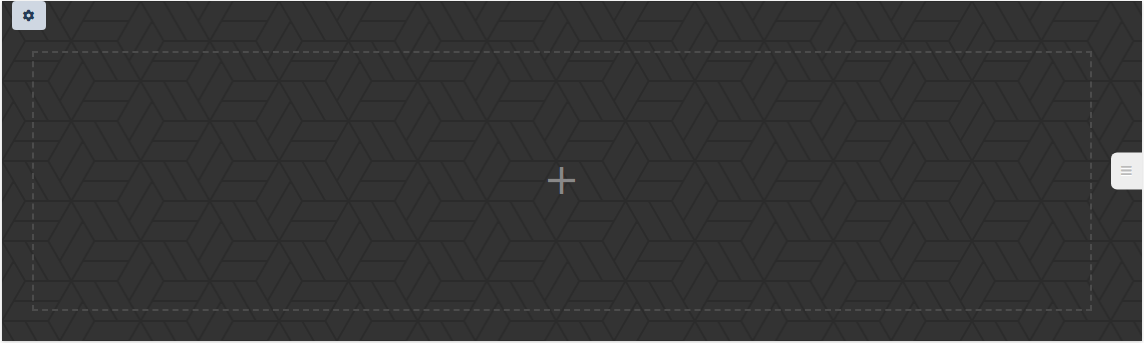
1.12. Interfaz de fila.fila
| Elemento |
Función |
|
|
Botón para que acceder a ajustes de fila. |
|
|
Botón para añadir bloques vacíos en la fila. |
|
|
Pestaña para mover la fila de posición. Hacer clic en la pestaña, mantener y arrastrar hasta nueva posición y soltar clic para completar el reposicionamiento. |
|
|
Botón para activar Buider. En blanco, desactivado. En magenta, activado. |
|
|
Botón para guardar los cambios. Crea la página y accede al editor de la página con Builder. |



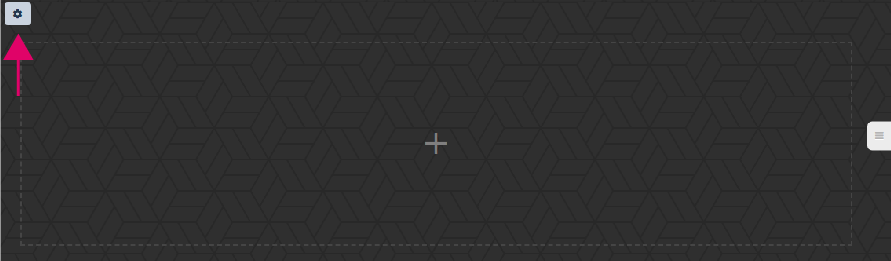
Al hacer clic en el botón de tipo icono de la fila se despliega el menú de acciones disponibles las cuales son "Ajustes" y "Eliminar fila".
1.23. Interfaz de ajustes de fila
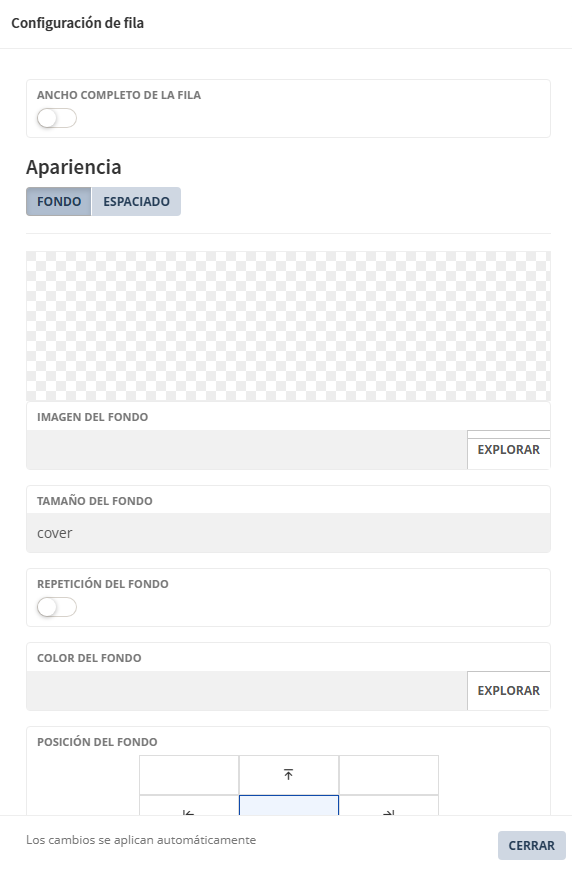
3.1 Fila interfaz > Ajustes > FONDO
| Elemento |
Función |
|
|
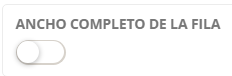
Permite activar o desactivar el ancho completo (full width) para la fila. Desactivado, en color blanco: la fila mantiene el ancho definido por el contenedor o estructura de la página (ancho estándar). Activado, en color magenta: la fila se expande para ocupar todo el ancho disponible de la pantalla. |
|
|
Para presentar una como fondo de la fila. Hacer clic en botón "Explorar" para cargar la imagen. También dispone de campo de consulta y edición de la url de la imagen. |
|
|
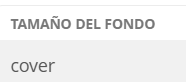
Selector para definir el tamaño con el que se renderiza la imagen dentro de la fila.
|
|
|
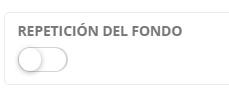
Permite activar o desactivar la repetición de la imagen de fondo dentro de la fila.
|
|
|
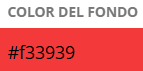
Permite seleccionar el color de fondo de la fila.
|
|
|
Permite definir la posición de la imagen de fondo dentro de la fila (punto de anclaje). La selección se realiza mediante una cuadrícula de posicionamiento:
Nota: la posición del fondo es especialmente relevante cuando se utiliza el tamaño "cover", ya que la imagen puede recortarse. Este ajuste permite decidir qué parte de la imagen se mantiene visible. |




2. Interfaz general de bloques
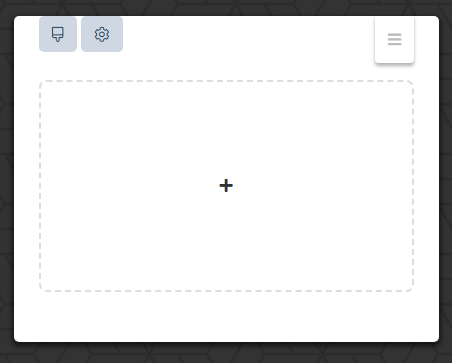
| Elemento |
Función |
|
|
Abre la configuración de la columna (bloque) |
|
|
Abre el menú de acciones o acceso a interfaces:
|
|
|
Pestaña para mover el bloque de posición dentro de la fila. Hacer clic en la pestaña, mantener y arrastrar hasta nueva posición y soltar clic para completar el reposicionamiento. |


Builder ofrece diferentes tipos de bloques. Cada bloque tiene su interfaz específica.
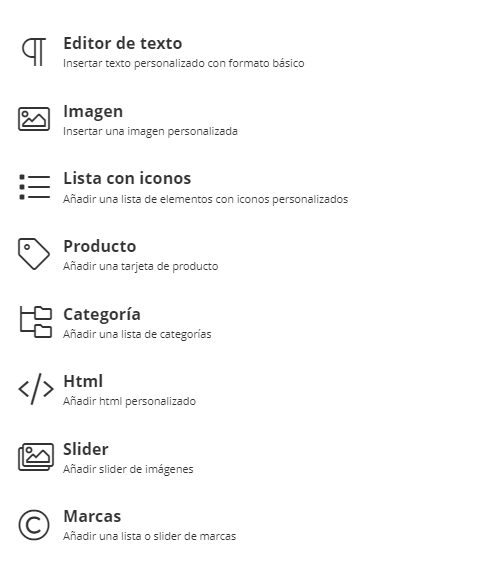
En este manual de explican la interfaz y cada tipo de los bloques en la sección Tipos de Bloques.