C5. Builder - Columnas Interfaz
1.Configuración de la columna general (Bloque)
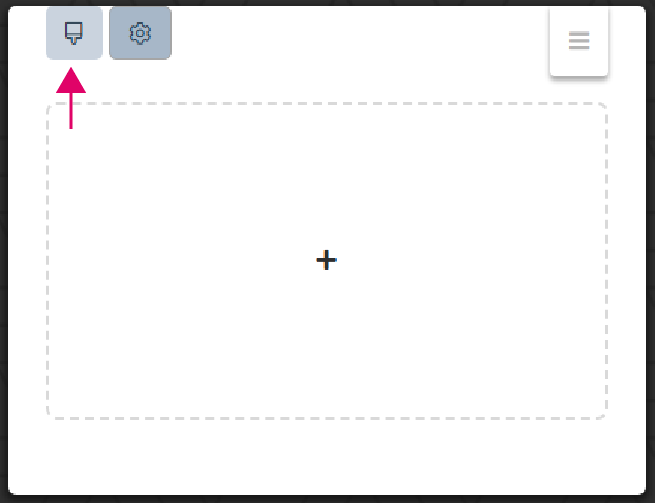
1.2 Interfaz configuración de la columna
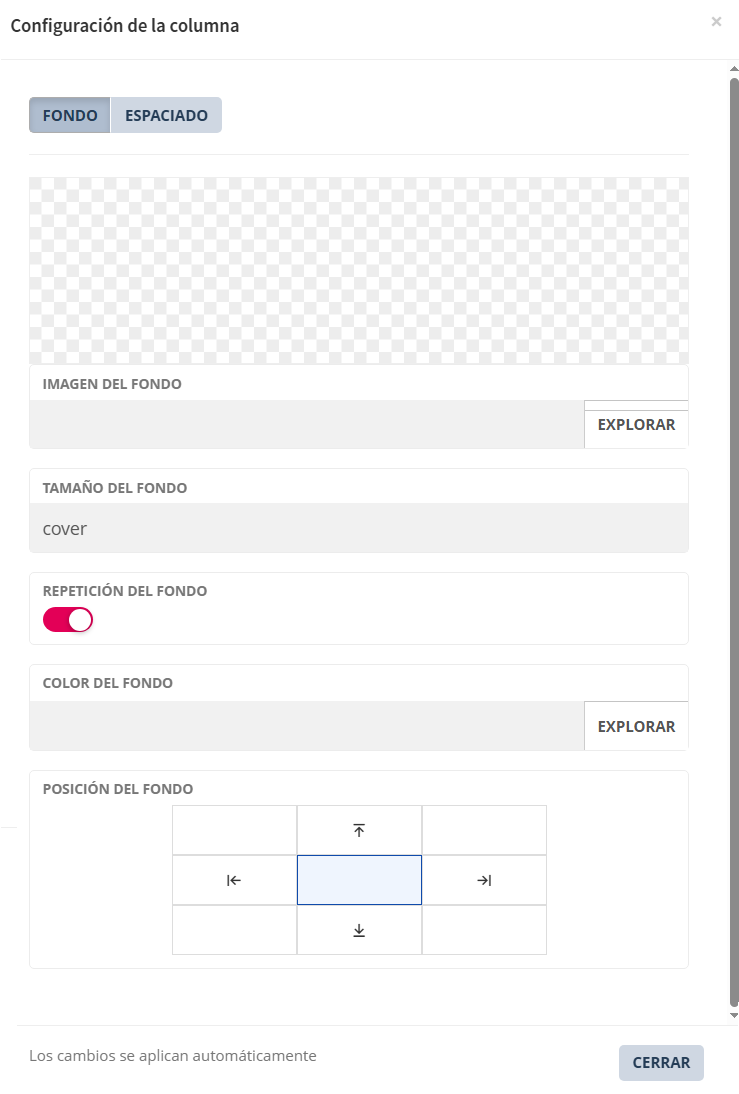
1.2.1. Interfaz de FONDO
| Elemento |
Función |
|
|
|
|
|
Para presentar una como fondo de la columna. Hacer clic en botón "Explorar" para cargar la imagen. También dispone de campo de consulta y edición de la url de la imagen. |
|
|
Selector para definir el tamaño con el que se renderiza la imagen dentro de la columna.
|
|
|
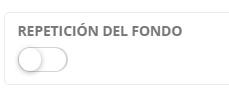
Permite activar o desactivar la repetición de la imagen de fondo dentro de la columna.
|
|
|
Permite seleccionar el color de fondo de la columna.
|
|
|
Permite definir la posición de la imagen de fondo dentro de la columna (punto de anclaje). La selección se realiza mediante una cuadrícula de posicionamiento:
Nota: la posición del fondo es especialmente relevante cuando se utiliza el tamaño "cover", ya que la imagen puede recortarse. Este ajuste permite decidir qué parte de la imagen se mantiene visible. |






1.2 Interfaz configuración de ajustes de la columna.
Abre el menú de las acciones o interfaz de ajustes de columna (bloque)
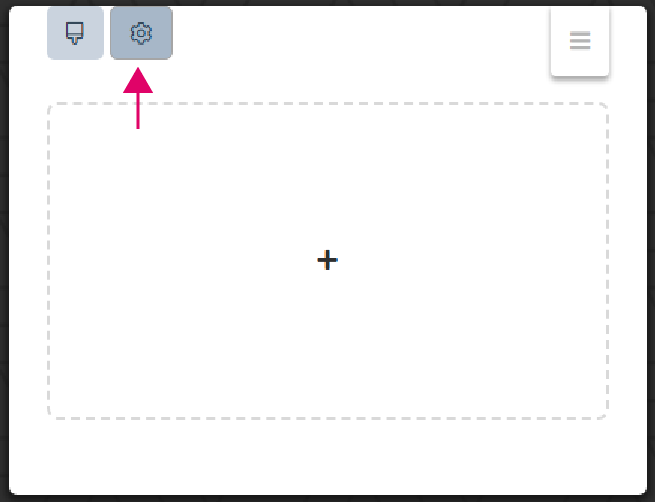
- Ajustes (interfaz)
- Añadir bloque (acción)
- Eliminar columna (acción)
1.2.1 Interfaz de Ajustes de columna (bloque)
Para que los bloques de las páginas de contenido hechas con el maquetador Builder se vean bien en diferentes tamaños de pantalla se presenta en ajustes de la columna la siguiente interfaz.
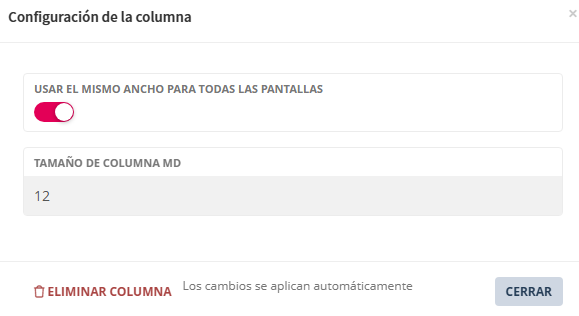
Desde el ajuste "Tamaño de columna se pueden especificar las unidades que ha de ocupar la columna. Máximo 12 unidades.
Si se desmarca el botón "USAR MISMO ANCHO PARA TODAS LAS PANTALLAS", se abre la interfaz que permite ajustar cuantas unidades ha de ocupar el bloque en los cuatro tipos de tamaño de pantallas, LG, MD, SM y XS.
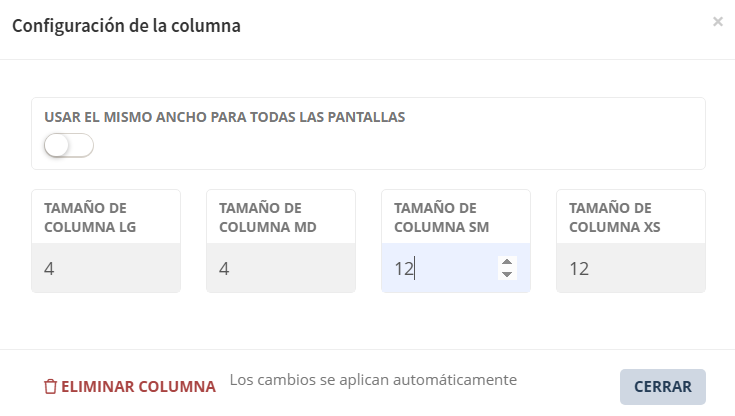
Para vista en pantallas SM y XS se recomienda poner 6 o 12 unidades.
3. Añadir bloques en la fila
Clic en el espacio de la fila para añadir bloques (columnas) en una fila.
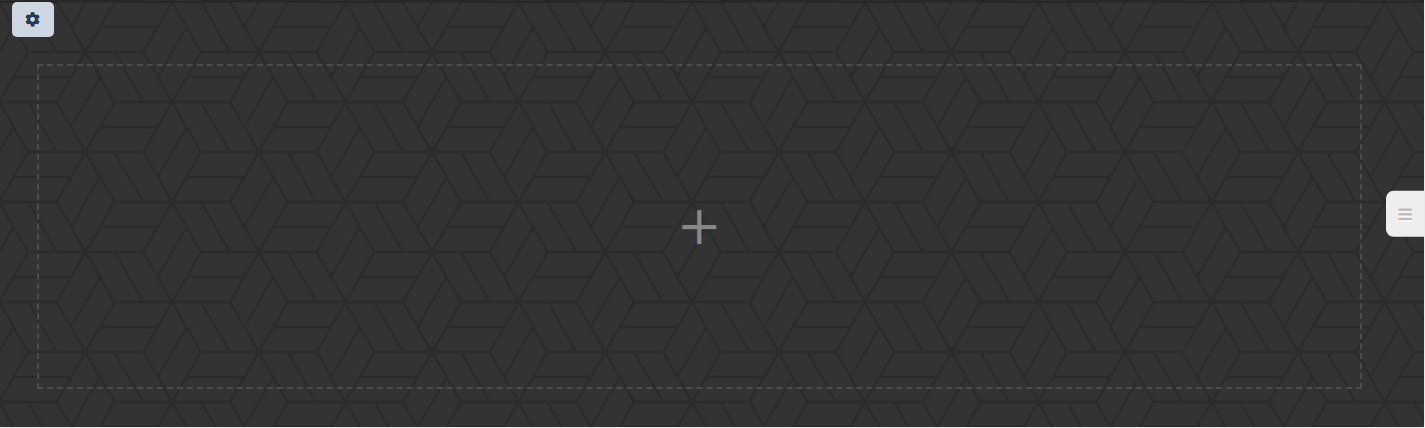
Al hacer clic se abre un modal para seleccionar cuantas columnas se quieren crear en la fila
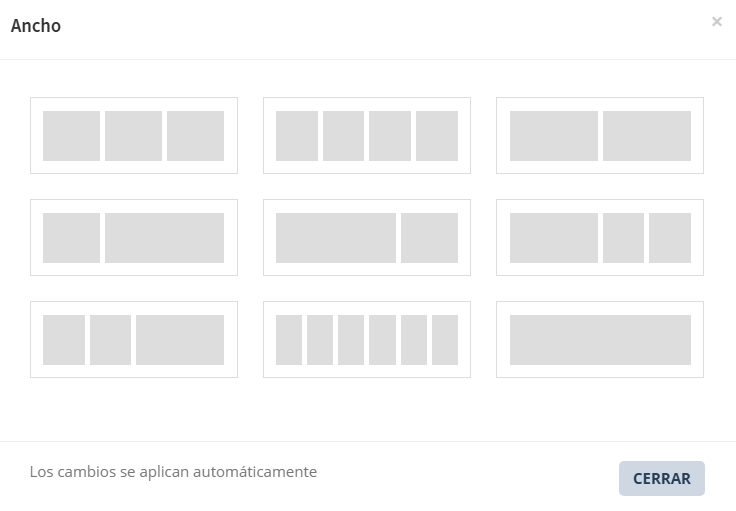
Una vez se selecciona una de las opciones de creación de columnas en la fila se mostrarán las los bloques. En blanco. Están vacíos, sin contenido.
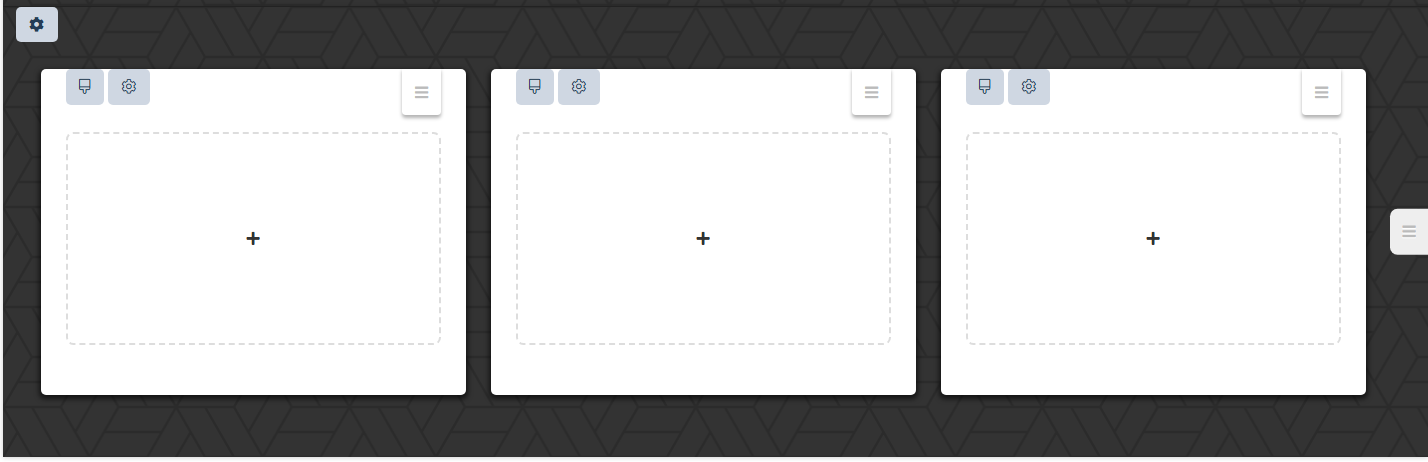
Se puede modificar la cantidad de bloques y el espacio que ocupa cada uno.
Para reposicionar bloques en la fila hacer clic, mantener y arrastrar hasta la posición en la horizontal de la fila que interese, y soltar clic para completar el reposicionamiento.
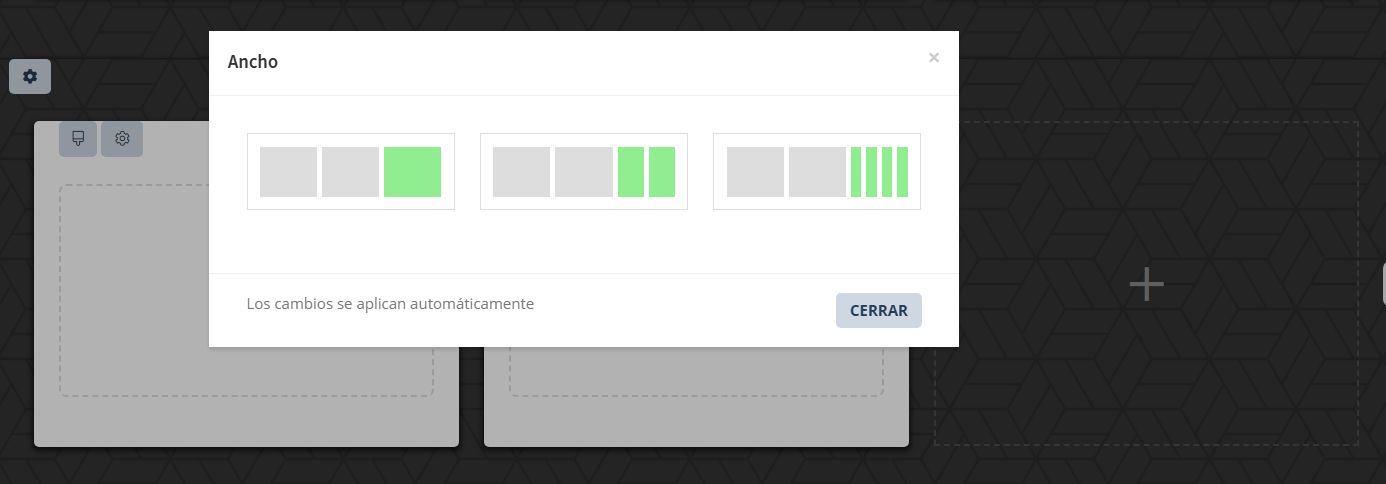
Al eliminar una columna se podrá decidir si se crea de nuevo una en su lugar o ajustar las unidades de ancho del resto de columnas para llenar el espacio libre.
Builder ofrece crear con el mismo ancho que la eliminada o crear de menor ancho. Builder calcula la cantidad de columnas que puede crear en el espacio dejado por la columna eliminada. Presentará opciones de creación de columnas posibles. Las destacadas en verde lima serán las que se añadirán al seleccionar.
4. Añadir contenido a bloques
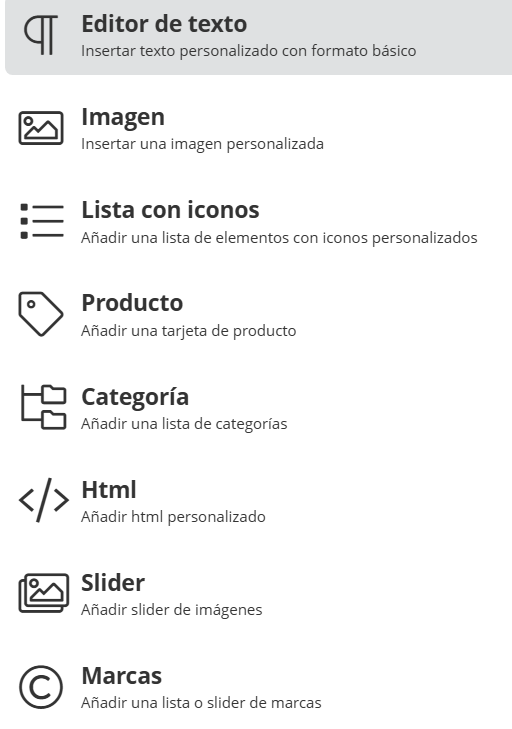
Para añadir contenido a los bloques hacer clic en el área central del espacio en blanco. Destacado con el icono de "+".
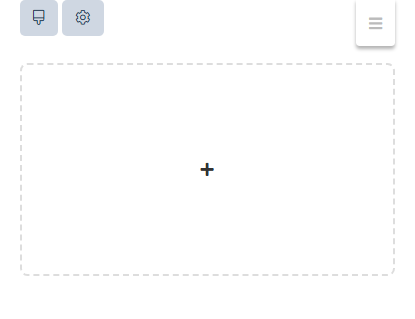
Al hacer clic se abre un menú para seleccionar el tipo de bloque que se quiere mostrar. Actualmente se puede seleccionar entre los siguientes tipos de bloque: