D2. Imágenes - Subida de imágenes por administrador
El sistema de subida de imágenes en general
Es reconocible por presentar esta interfaz.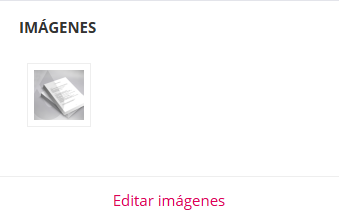
Presenta un botón de tipo texto llamado "Editar imágenes".
Y previsualización de las imágenes subidas.
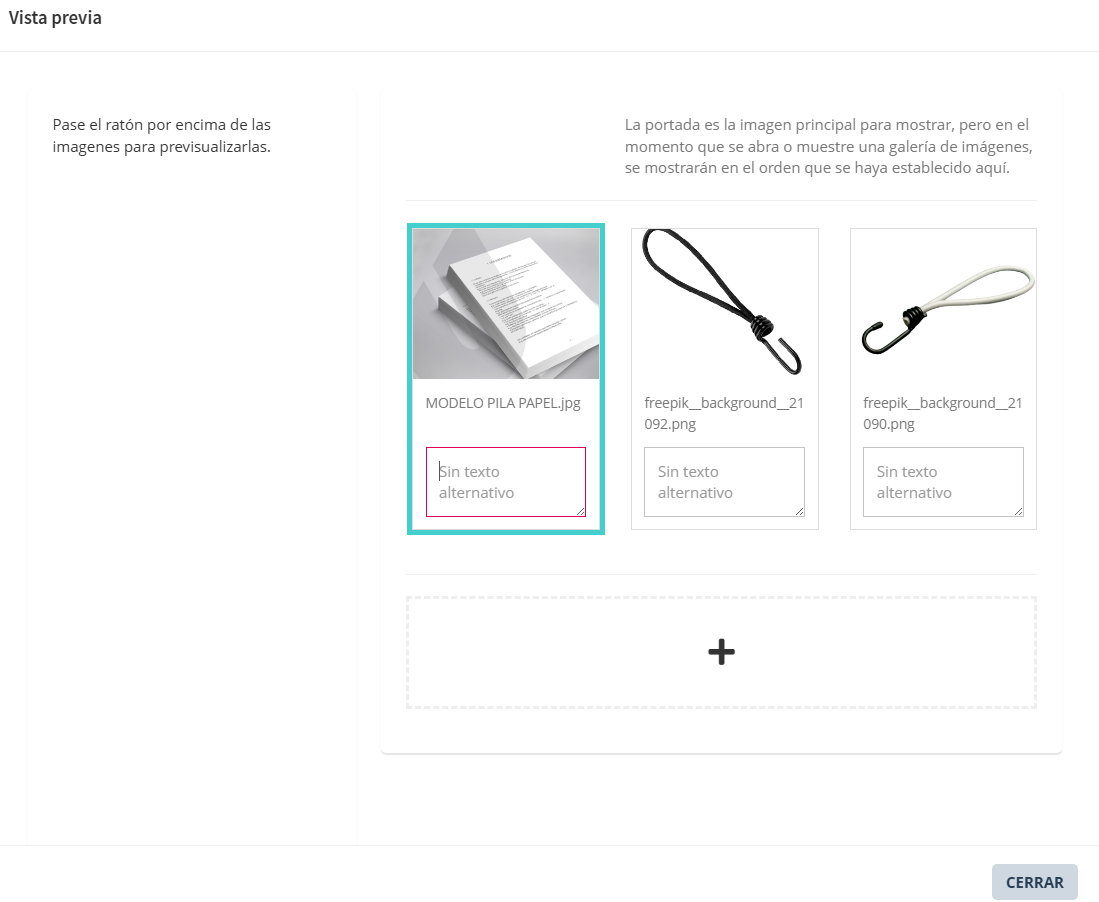
Al hacer clic en el botón se accede a la interfaz de edición de subida y gestión de imágenes por el administrador para presentar en la tienda.
| Elemento |
Función |
| botón con icono
|
Abre el explorador del dispositivo para seleccionar y cargar la imagen. No requiere guardado. |
| Visualización de imágenes subidas |
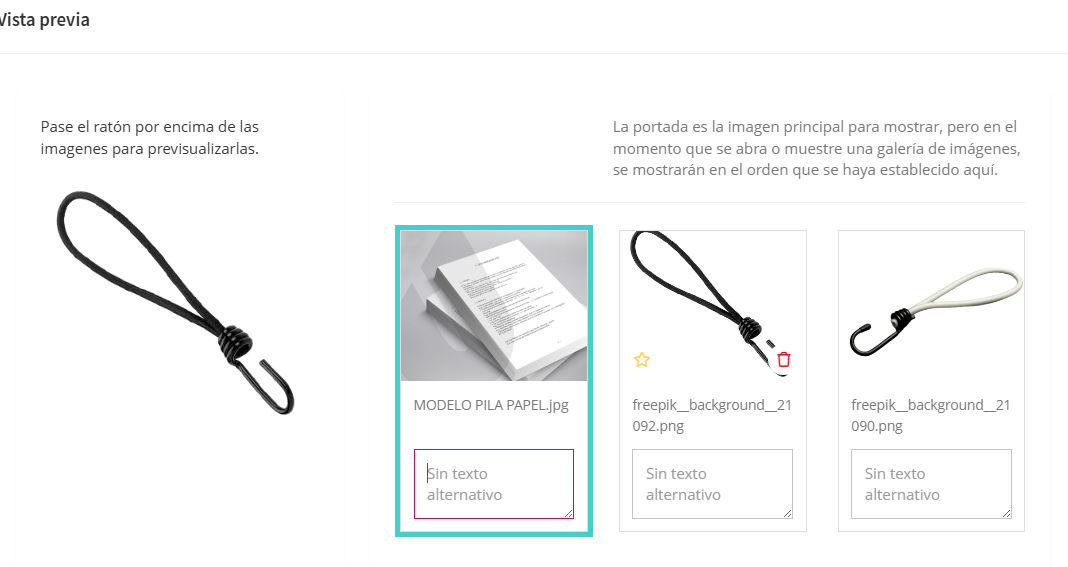
Espacio en el que se visualiza miniatura de la imagen subida. Al poner el cursor encima de una de las miniaturas mostrará en el espacio izquierdo la imagen en mayor tamaño. |
 |
|
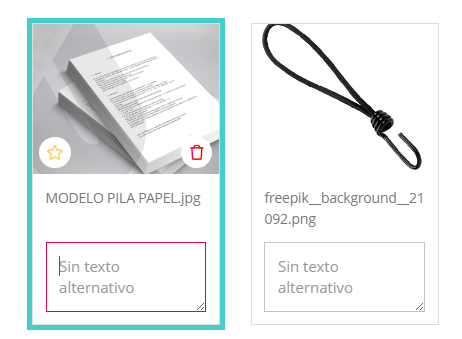
| Imagen con marco azul turquesa |
Destaca la imagen definida como por defecto. Es la que se mostrará en diferentes tamaños de visualización. Como por ejemplo; en el listado del producto del gestor (thumb), en la vista de los productos en la categoría, (list) entre otros.
|
| Previsualización de imágenes |
Además de permitir previsualizar las imágenes subidas permite ordenar la posición en la que aparecen. Con clic en la imagen, mantener y arrastrar se puede cambiar la posición de las imágenes. En el orden en el que están será en el orden que se verán. Salvo la definida como por defecto que en otros modos de presentación será la que se muestre independientemente de la posición en la que esté en la previsualización. |
| Campo texto alternativo |
El editor de texto para la etiqueta ALT permite añadir o modificar el texto alternativo de una imagen. En el editor puedes escribir una descripción corta, precisa y relevante del elemento mostrado, como por ejemplo:
|

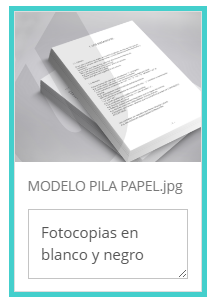
- Se pueden subir tantas imágenes como se considere. A tener en cuenta el modo y tamaño de visualización en la vista pública.
- No es requerido guardar. Guarda automáticamente.
- Aclarar que en el el maquetador Builder las imágenes no se suben directamente al servidor.
Desde el maquetador Builder
La aplicación muestra las imágenes en estos tipos. Los tipos serán utilizados para mostrar las imágenes en diferentes modos en la vista del cliente.
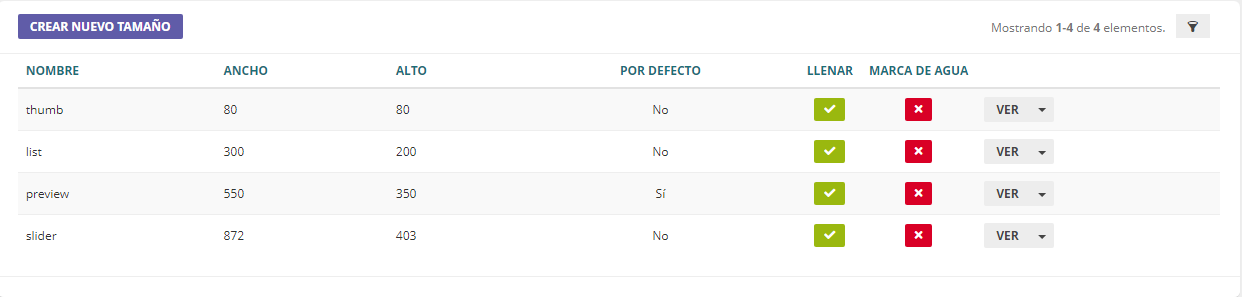
Uno de los tipos de imagen ha de estar definida como por defecto. Se recomienda poner por defecto la de tipo "list".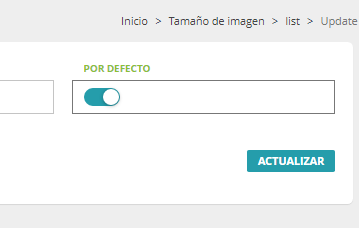
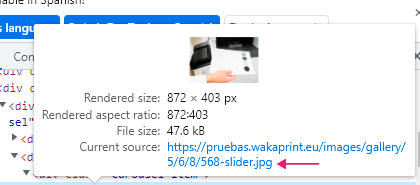
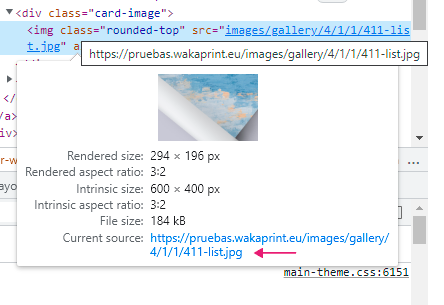
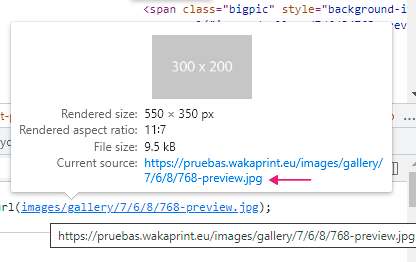
Para reconocer que tipo de visualización se está utilizando inspeccionar la imagen con el inspector de código del navegador.
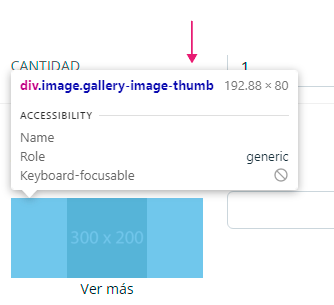
Thumb
Este tipo se usa para los listados o secciones de la vista pública o gestor en las que se muestran en pequeño tamaño como por ejemplo; en el listado de productos del gestor.
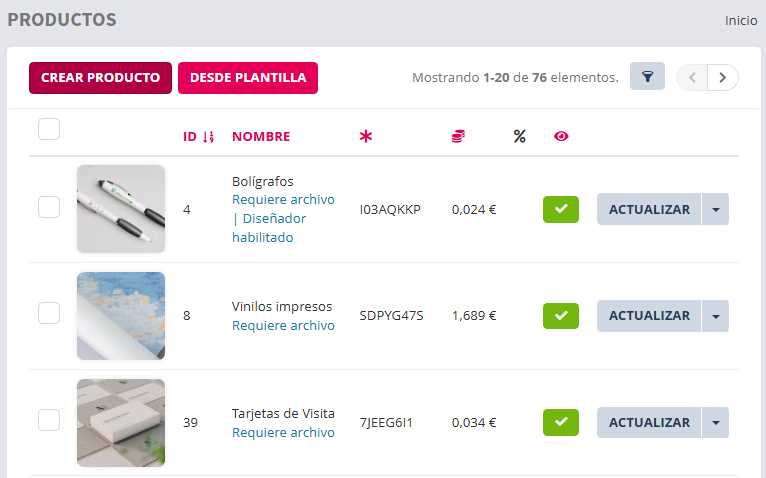
List
Este tipo se usa para visualizar las imágenes los listados o secciones de la vista pública en las que se muestran en tamaño medio como por ejemplo; en las imágenes subidas en el editor de imágenes de la característica en la vista pública entre otros.
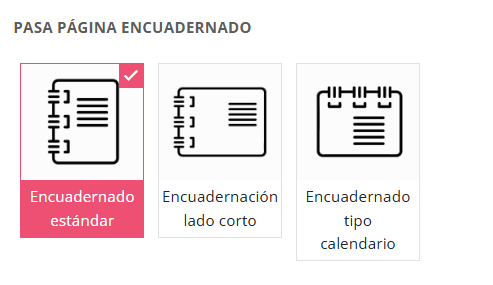
Preview
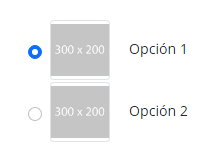
Este tipo se usa por ejemplo; en las imágenes de los valores de algunos tipos de características entre otros.
Slider
Este tipo se usa por ejemplo; en el slider de la ficha de producto.