C3. Regeneración tamaños imágenes - Imágenes
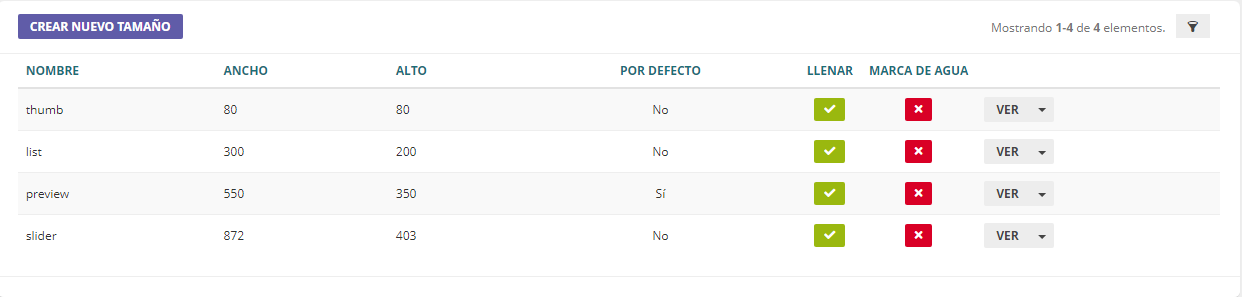
Desde la sección del menú del gestor Otros->Apariencia->Tamaños de las imágenes puede ajustar el tamaño de las imágenes.
En una lista se muestran los tamaños de imágenes establecidas para cada tipo de visualización pública o desde el gestor de las imágenes en la tienda.
Todas las imágenes subidas a la aplicación son redimensionadas según los tamaños aquí establecidos. Desde el panel se pueden crear nuevos tamaños y modificar los existentes.
Los tamaños se especifican y reflejan en pixeles.
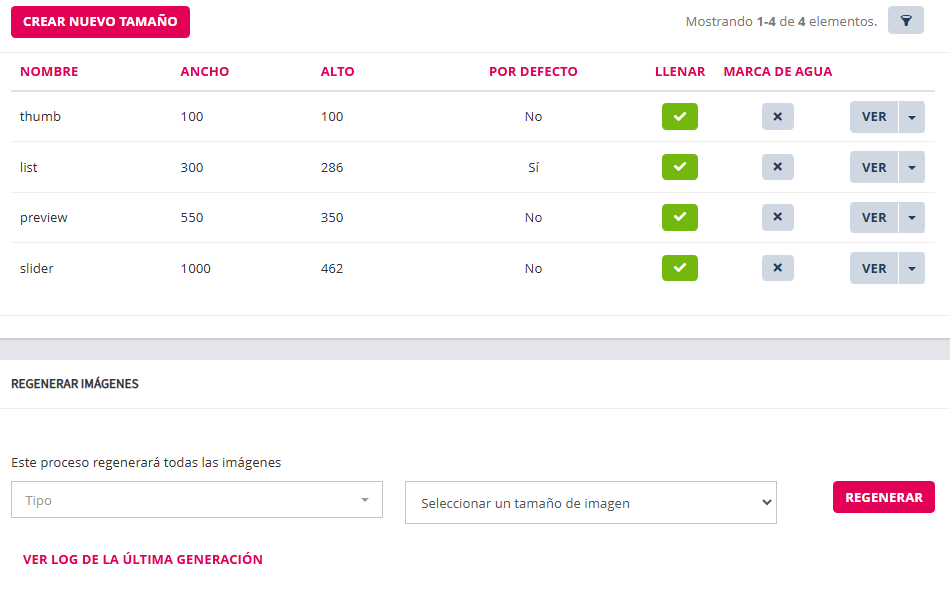
1. Interfaz de Ajustes > Apariencia > Tamaños de imágenes
| Elemento |
Función
|
|---|---|
| Crear nuevo tamaño | Permite definir y añadir un nuevo formato de imagen personalizado al sistema, especificando dimensiones y opciones. |
| Indicador de cantidad de elementos |
Muestra el número total de tamaños configurados y los que se están visualizando dentro de la tabla. |
| Icono de filtro |
Permite filtrar o localizar tamaños de imagen específicos dentro de la tabla. |
| Tabla de tamaños de imagen | Muestra la lista de todos los tamaños de imagen configurados y sus características principales. |
| Nombre | Identifica cada tamaño de imagen mediante una etiqueta única para su gestión y uso en el sistema. |
| Ancho | Define la dimensión horizontal en píxeles de la imagen generada. |
| Alto | Define la dimensión vertical en píxeles de la imagen generada. |
| Por defecto | Indica si el tamaño es el principal o predeterminado que utilizará el sistema. Ha de estar marcada la de tipo "List". |
| Llenar | Especifica si la imagen se ajustará completamente al tamaño definido, pudiendo implicar recorte o ajuste automático. |
| Marca de agua | Permite activar o desactivar la aplicación automática de una marca de agua sobre la imagen generada. |
| Ver | Permite consultar la configuración específica del tamaño de imagen seleccionado. |
| Menú de acciones. Flecha del botón VER |
Proporciona acceso a opciones adicionales como editar o eliminar el tamaño de imagen.
|
| Sección Regenerar imágenes | Al aplicar nuevas dimensiones o ajustes permite volver a generar imágenes existentes según los tamaños configurados. |
| Selector Tipo |
Permite elegir entre regenerar las imágenes de los productos de una categoría o las imágenes de todos los productos de la tienda. |
| Selector tamaño de imagen | Permite seleccionar un tamaño específico para regenerar las imágenes. Si se quieren regenerar todos los tipos no seleccionar ninguna opción. Entre el selector anterior y éste se puede definir en qué productos y qué tipo de imágenes se van a regenerar. |
| Botón REGENERAR | Ejecuta el proceso de regeneración de imágenes con las opciones seleccionadas. |
| Ver log de la última generación |
Permite consultar el historial o resultado del último proceso de regeneración. |
| Información adicional | Esta interfaz permite gestionar los tamaños de imagen utilizados por el sistema. Los tamaños definidos pueden emplearse en diferentes contextos, como miniaturas, listados, vistas previas o sliders. La función de regeneración permite aplicar nuevos tamaños o configuraciones a imágenes existentes sin necesidad de cargarlas nuevamente. |
Información adicional
Esta interfaz permite gestionar los distintos tamaños de imagen utilizados por el sistema. Cada tamaño define dimensiones específicas y opciones de procesamiento, como el ajuste completo de la imagen o la aplicación de una marca de agua.
Los tamaños configurados son utilizados en diferentes contextos, como miniaturas, listados, vistas previas o imágenes para sliders, lo que facilita la adaptación de las imágenes según las necesidades de visualización.
La función de regeneración permite actualizar las imágenes existentes para aplicar nuevos tamaños o configuraciones sin necesidad de volver a cargarlas manualmente. Además, el sistema proporciona un registro del último proceso de regeneración para facilitar el seguimiento y la verificación de los resultados.
2. Tipos de tamaños de imágenes que se pueden regenerar
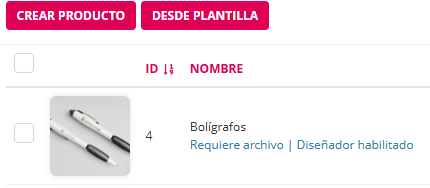
2.1 Thumb
Se visualiza en el gestor:
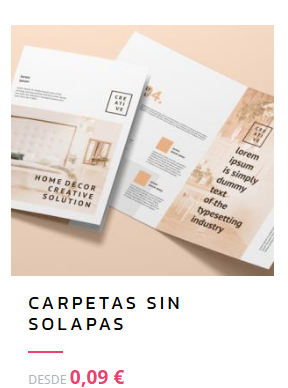
2.2 List
Ha de estar marcada como por defecto. Se visualiza en la vista del cliente en los productos vistos desde la categoría y en los valores de las características.

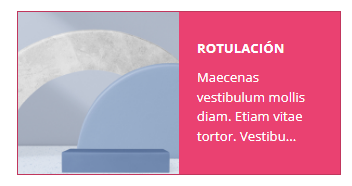
2.3 Preview
Se visualiza en la vista de la categoría en modo tarjeta.
2.4. Slider (de la ficha de producto).
Se visualiza en la ficha de producto.

Información adicional
Para que partes de la imagen no se vean, no queden espacios en blanco o pierdan calidad hay que subir la imagen en tamaño proporcional al especificado en Ajustes> Apariencia> Tamaños de imágenes> Tipo correspondiente.
Si se dispone de imágenes en un tamaño y proporción concreta que no se quiere modificar se puede modificar en Ajustes> Apariencia> Tamaños de imágenes> Tipo correspondiente, el tamaño de la visualización. El tamaño se expresa en pixeles de ancho y de alto.
Una vez modificado el tamaño han de regenerarse todas las imágenes del tipo modificado. Y vaciar caché en el gestor y en el navegador.
¡Atención! No modificar los nombres los tamaños creados por defecto ya que pueden ocasionar pérdida de funcionalidades básicas.
A) Por defecto cuando se sube una imagen, el sistema crea las copias de la imagen redimensionadas en la vista pública y en la vista desde el gestor en función de los tamaños creados en esta lista.
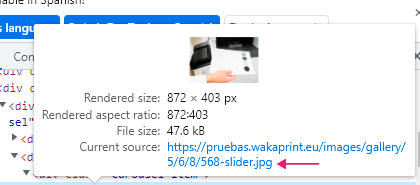
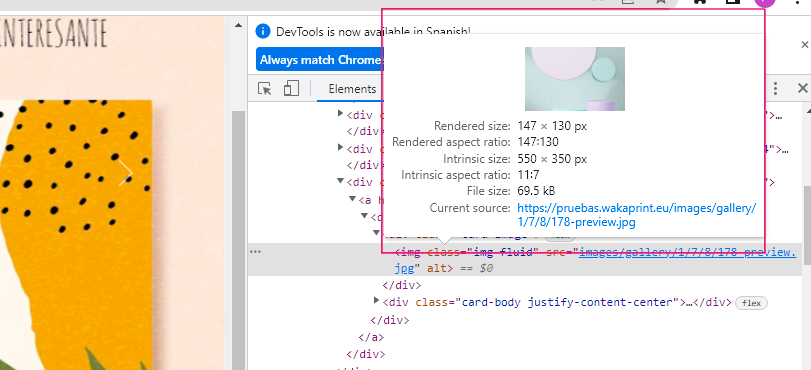
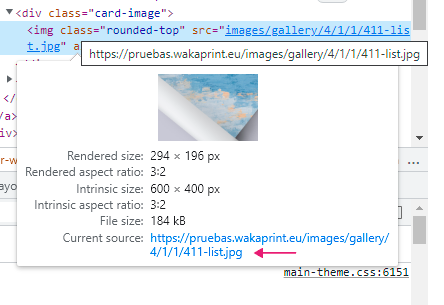
Para ver más detalles de que tipo de redimensionamiento se está usando inspeccionar con el navegador el código de la imagen.
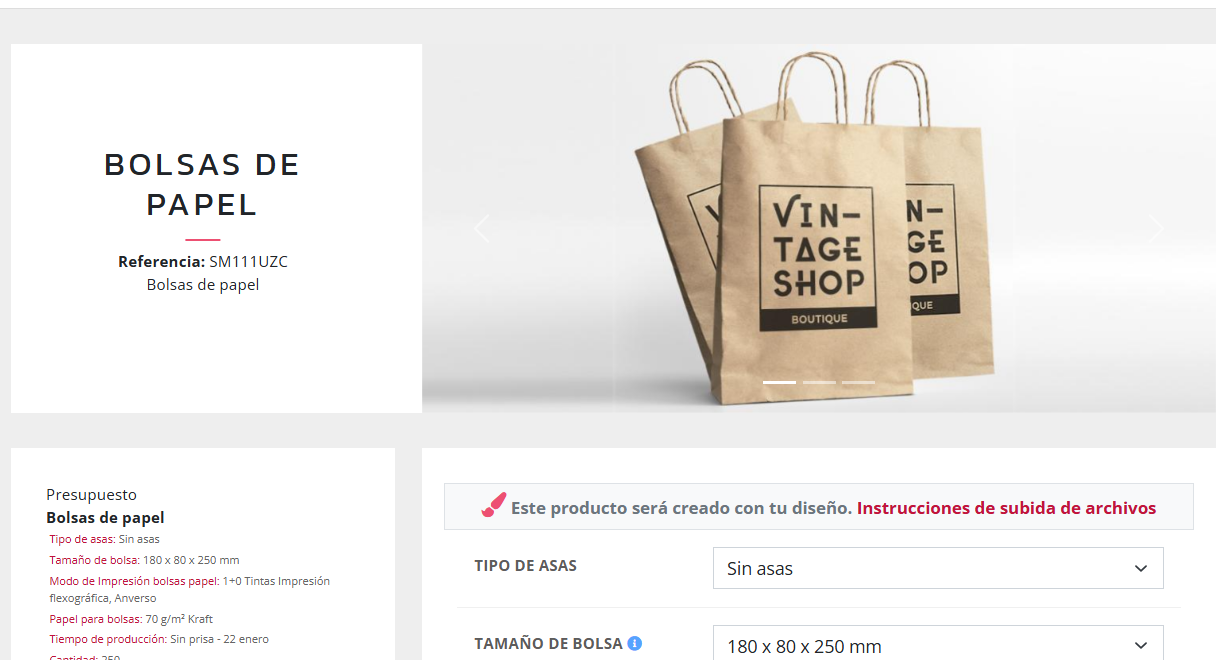
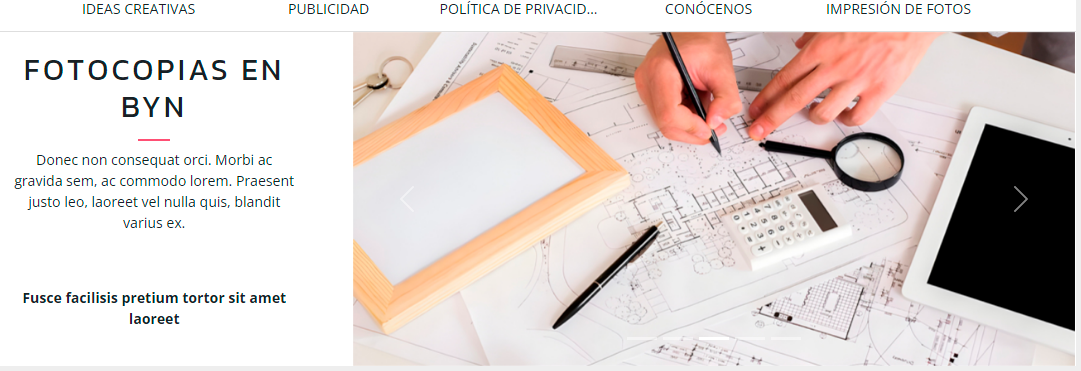
Ejemplo de inspeccionar la imagen de la categoría en la vista pública en modo tarjeta en la página de inicio.
Se puede ver en la url de la imagen, antes de la extensión del archivo, el tipo de redimensión. En este ejemplo leemos e interpretamos que se está usando el tipo "preview".
B) Ancho en el que se redimensiona la imagen cuando es reproducida.
C) Alto Ancho en el que se redimensiona la imagen cuando es reproducida.
D) Definir si se quiere que la imagen ocupe todo el espacio disponible o se dejen espacios en blanco.
E) Utilizar marca de agua. Sólo para uso por Soporte técnico.
F) Botón de ver ajustes de la imagen y acciones rápidas como actualizar o eliminar.
G) Selector de tipo de de imágenes a regenerar. Tres opciones.
-
- Tipo: Regenera todas.
- Todos los productos: Sólo regenera las de los productos.
- Todas las categorías: Sólo regenera las de las categorías.
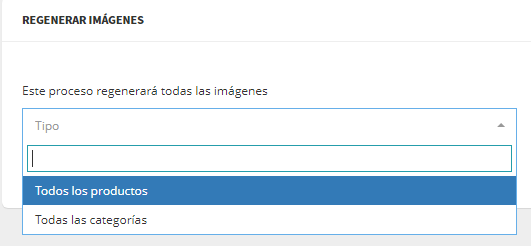
H) Si se selecciona uno de los dos tipos "Todos los productos" o "Todas las categorías" en el selecto anterior g) , es requerido seleccionar el tipo de visualización de imagen que queremos regenerar.
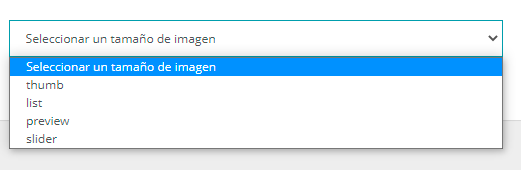
Si en el selector g) se selecciona la opción "Tipo" no será requerido seleccionar nada en el selector h).
Se regeneran las visualizaciones de todas las imágenes. Aquellas en las que no se haya modificado el tamaño se regenerarán en el tamaño que tenían.
I) En la parte inferior de la pantalla, se muestra el botón de Regenerar. Al hacer clic en él se comenzará la regeneración de las imágenes. Es necesario regenerar las imágenes en estos dos supuestos.
I.1 Se cambian las medidas de alguna de las dimensiones de las imágenes es necesario regenerar las imágenes del tamaño modificado en el tipo de vista que interese (selectores g) y h)).
I.2) Al Importar productos, es recomendable regenerar todas las imágenes, sin especificar el tipo de visualización.
J) Texto enlace para visualizar los reportes del último proceso de regeneración realizado.
A partir de la V3.28.2
El sistema de regeneración de imágenes. Ahora se pueden pausar y continuar (reanudar) las tareas que se encargan de regenerar imágenes.
Ejemplos de regeneración de imágenes
Tipo list producto en vista cliente página de incio por defecto ejemplo de regeneración.Tamaño ajustado de la imagen list de productos en el gestor.
Imagen list de producto de 300 x 200 px. vista desde el cliente en página de inicio.
Se modifica y regenera la imagen tipo "list" de productos en el gestor a tamaño proporcional de 600 x 400 px.
Se regeneran todos los productos el tipo "list". Se vacía caché.
Se refresca el navegador en la vista pública y se ve la imagen de tipo "list" de productos desde el cliente en página de inicio redimensionada proporcionalmente.

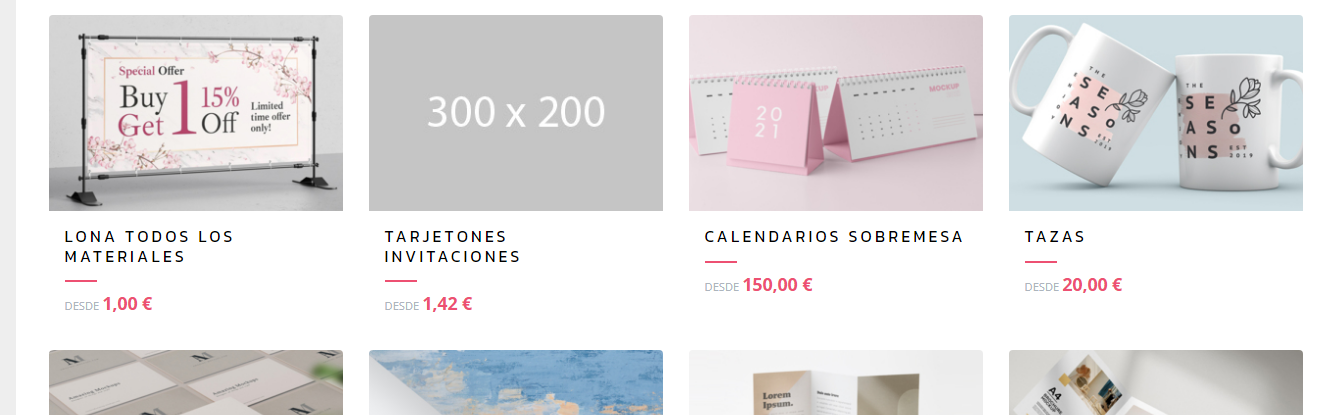


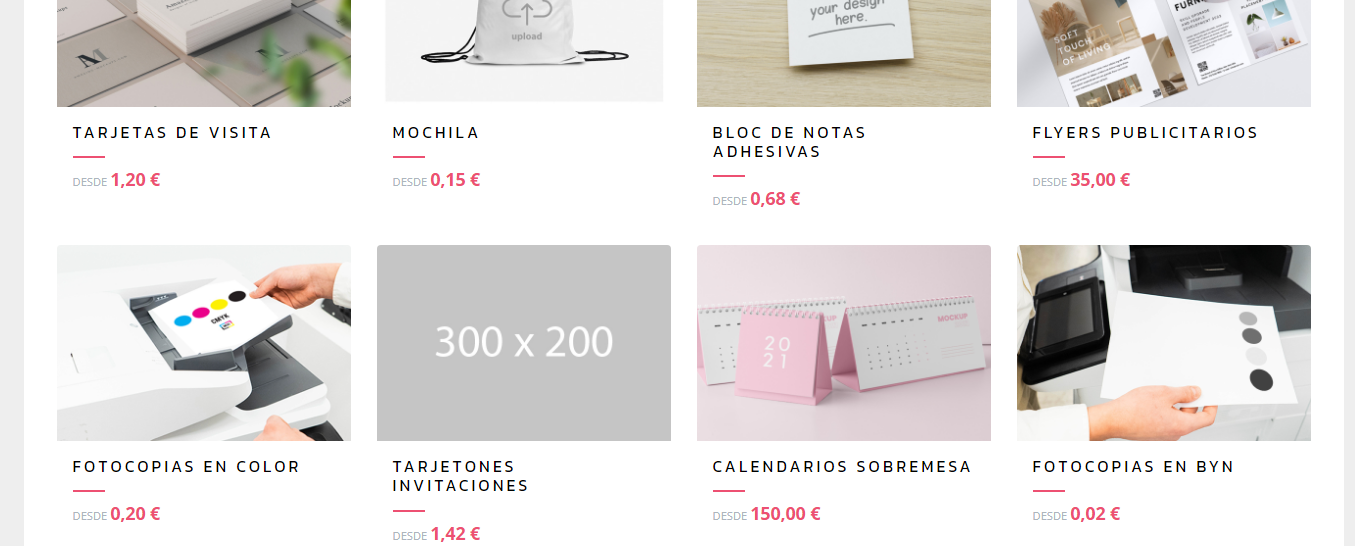
La aplicación escalará las imágenes para adaptarlas al tamaño de vista.
También al ser escaladas las imágenes es posible que en algunas de las vistas ciertas partes de la imagen no se vean. En el listado de tipos de imágenes se presenta el acceso a los ajustes de éstas. Con el botón "Llenar" se puede definir en cada tipo si se quiere o no que las imágenes sean adaptadas para llenar proporcionalmente el espacio de visualización .
La imagen de categoría, vista del lado del cliente dentro de la categoría, se adapta siempre al 100% de la pantalla. El ancho de la pantalla varía si está ajustado en ancho encajado o en ancho completo . Aunque tenga establecido un tamaño menor en "Tamaños de imágenes", no le afectará.
La aplicación muestra las imágenes en estos tipos. Los tipos serán utilizados para mostrar las imágenes en diferentes modos en la vista del cliente.
Uno de los tipos de imagen ha de estar definida como por defecto. Se recomienda poner por defecto la de tipo "list".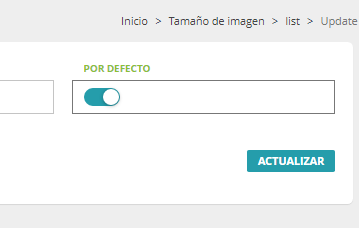
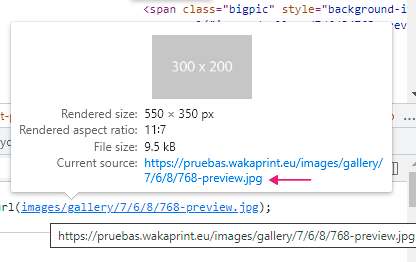
Para reconocer que tipo de visualización se está utilizando inspeccionar la imagen con el inspector de código del navegador.
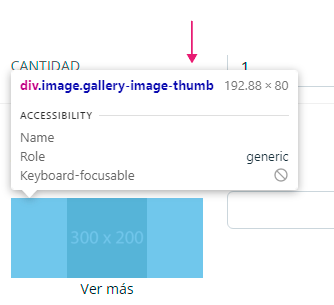
Thumb
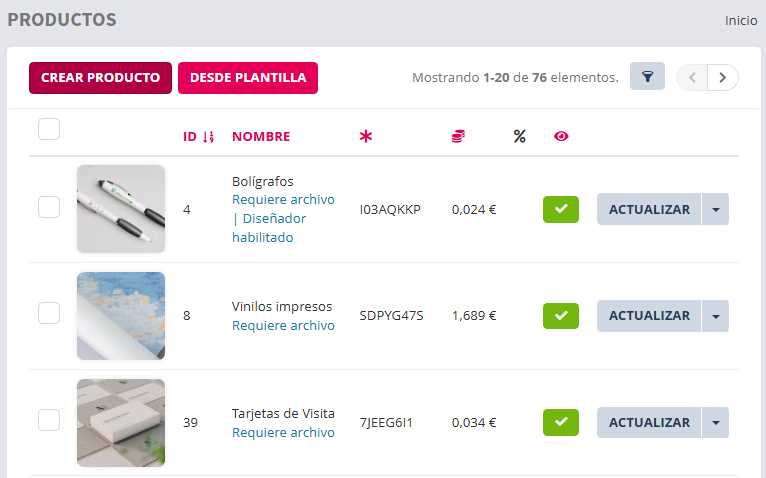
Este tipo se usa para los listados o secciones de la vista pública o gestor en las que se muestran en pequeño tamaño como por ejemplo; en el listado de productos del gestor.
List
Este tipo se usa para visualizar las imágenes los listados o secciones de la vista pública en las que se muestran en tamaño medio como por ejemplo; en las imágenes subidas en el editor de imágenes de la característica en la vista pública entre otros.
Preview
Este tipo se usa por ejemplo; en las imágenes de los valores de algunos tipos de características entre otros.
Slider
Este tipo se usa por ejemplo; en el slider de la ficha de producto.