C4. Ejemplo de regeneración tamaños imágenes - Imágenes
1. Pasos para ejecutar la regeneración
1.1 Acedeer al gestor
1.2 Acceder al elemento del menú "Ajustes"> "Apariencia"> Tamaños de las imágenes
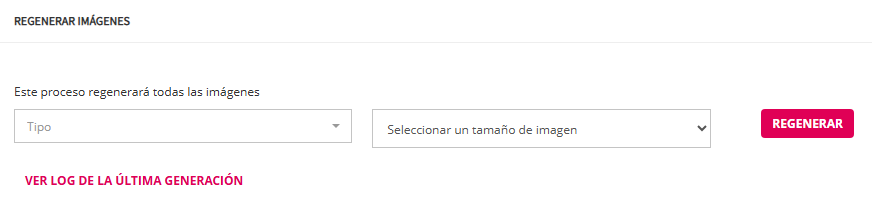
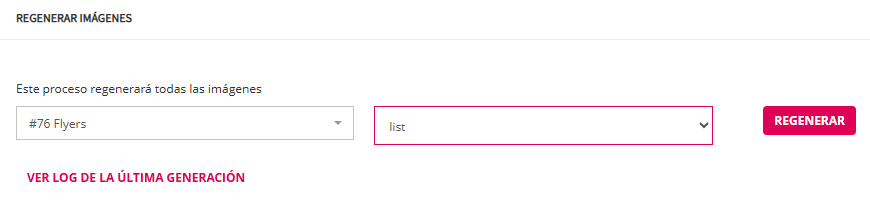
1.3 La de la página con título "REGENERAR IMÄGENES" presenta la siguiente infterfaz:
|
Elemento |
Función |
|---|---|
| REGENERAR IMÁGENES | Título de la sección desde la que se ejecuta el proceso de regeneración de imágenes. |
| Texto informativo “Este proceso regenerará todas las imágenes” | Informa de que la acción afectará a todas las imágenes asociadas al proceso seleccionado. |
| Selector “Tipo” | Permite seleccionar el tipo de imágenes o categoría sobre la que se ejecutará la regeneración. Se explica en el punto 1.4. |
| Selector “Seleccionar un tamaño de imagen” | Permite elegir el tamaño de imagen que se regenerará. Se explica en el punto 1.5 |
| Botón “REGENERAR” | Ejecuta el proceso de regeneración de imágenes con las opciones seleccionadas. |
| Enlace “VER LOG DE LA ÚLTIMA GENERACIÓN” | Permite consultar el registro o historial de la última regeneración realizada, incluyendo posibles errores o resultados del proceso. |
1.4 Por defecto se encuentra seleccionado "Tipo" lo que quiere decir que va a hacer la regeneración de las imágenes de todos los productos.
Al hacer clic dentro del campo del selector se puede;
Localizar el producto al que se quiere regenerar las imágenes.
Seleccionar la opción "Todos los productos" para que regenere las imágenes de todos los productos.
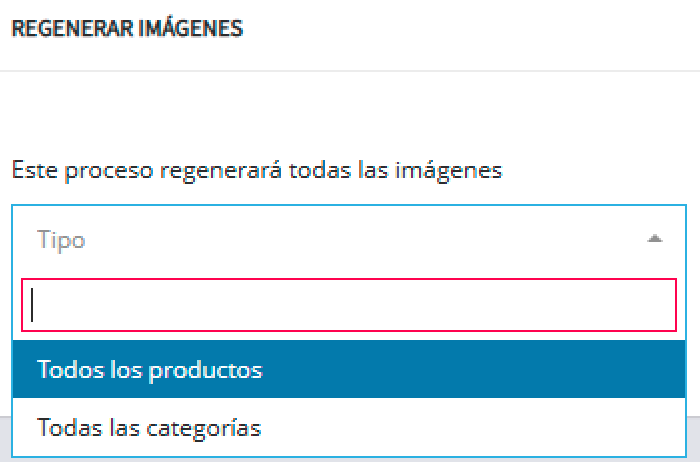
Actuar según lo que proceda.
1.5 Campo selector de tamaño de imagen.
Por defecto muestra "Seleccionar un tamaño de imagen". Si no se cambia se regenerarán todos los tipos (tamaño) de imágenes del producto o productos que se han seleccionado en el campo explicado en el punto 1.4.
Al hacer clic en el campo muestra opciones de tamaños de imagen a seleccionar. En este supuesto solo se regenerará el tamaño seleccionado de imágenes del producto o productos que se han seleccionado en el campo explicado en el punto 1.4.
1.6 Clic en botón "REGENERAR"
1.7. Esperar hasta que se complete la regeneración.
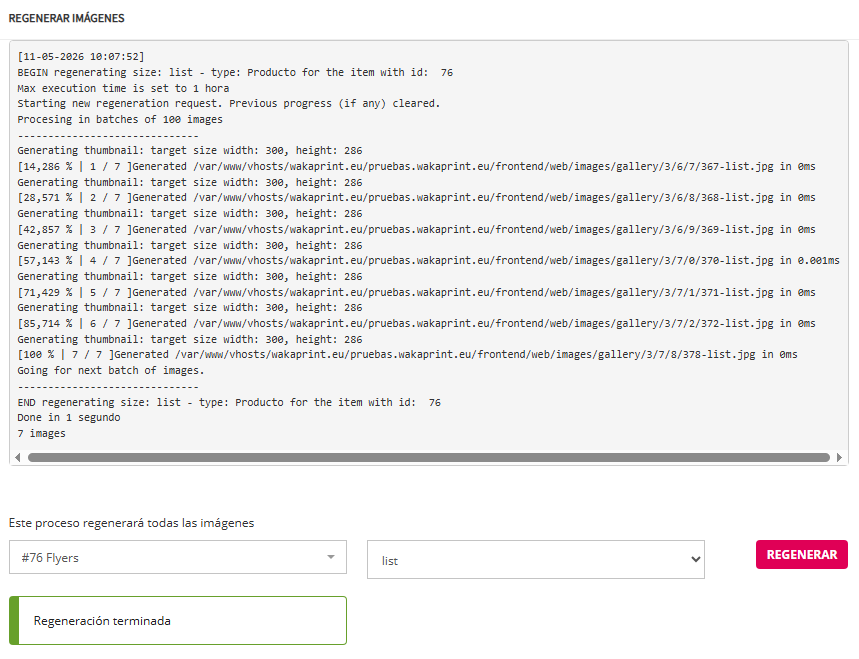
1.8 Vaciar caché desde el gestor.
1.9 Actualizar el navegador forzando el borrado de la caché del navegador de la vista pública del producto o del gestor según proceda, si se ha abierto antes de cerrar el navegador la página en la que se han de ver los cambios.
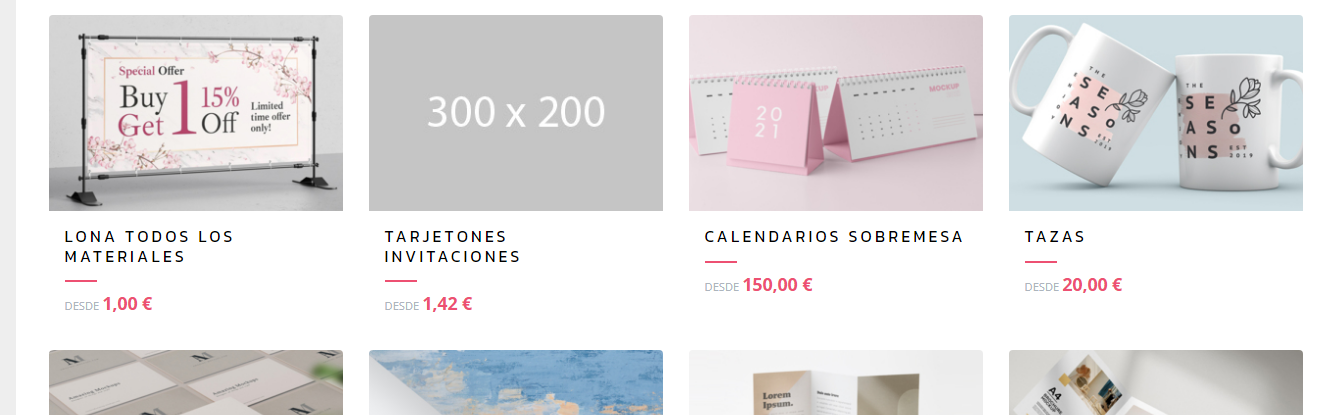
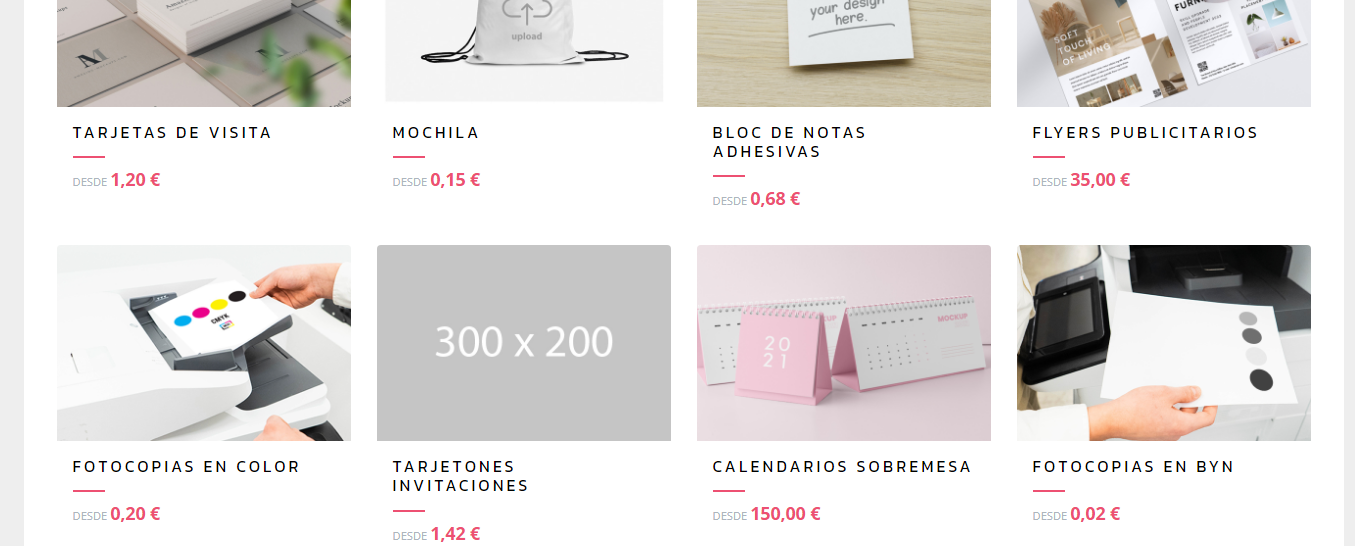
Tipo list producto en vista cliente página de incio por defecto ejemplo de regeneración
Tamaño ajustado de la imagen list de productos en el gestor.
Imagen list de producto de 300 x 200 px. vista desde el cliente en página de inicio.
Se modifica y regenera la imagen tipo "list" de productos en el gestor a tamaño proporcional de 600 x 400 px.
Se regeneran todos los productos el tipo "list".
Se vacía caché.
Se refresca el navegador en la vista pública y se ve la imagen de tipo "list" de productos desde el cliente en página de inicio redimensionada proporcionalmente.
Es posible que sea necesario borrar caché del navegador para ver los cambios.