
XIII.7. Diseñador Módulo - Introducción
En los productos que se crean con diseñador este actúa como sistema de carga de archivos. Si se crea un producto con diseñador también se puede activar el botón de "Requiere archivo". Así si se rechaza el archivo el administrador ya dispone de la imagen de vista de personalización y el cliente puede cargar de nuevo el archivo mediante el sistema de carga de "Requiere archivo" en su pedido.
Se recomienda abrir los archivos SVG subidos al pedido con la aplicación gratuita Inkscape. Es muy probable que otras aplicaciones de diseño vectorial no representen los SVG presentes en un archivo.
Con el módulo diseñador instalado se presentan estos cambios en el gestor:
1. En línea en la ficha de producto mostrará un ajuste para activarlo.

2. En el menú lateral del gestor > Ajustes > Catálogo, presenta la herramienta llamada "Fuentes para el diseñador".
Desde esta sección se añaden las fuentes que serán seleccionables en los campos de texto que se añadan a los diseños. Se pueden añadir diferentes tipos:
-
-
- Fuentes genéricas : que ya están integradas en los navegadores por defecto como son Arial, Times New Roman o Helvetica.
- Fuentes de google: En caso de incluir una fuente de Google Fonts se deberá respetar el nombre otorgado por google y como url poner ‘google’.
- Fuentes personalizadas: En caso de querer incluir una fuente externa, debemos conocer la url del archivo de la fuente, la cual deberá indicarse en el campo ‘url’.
-
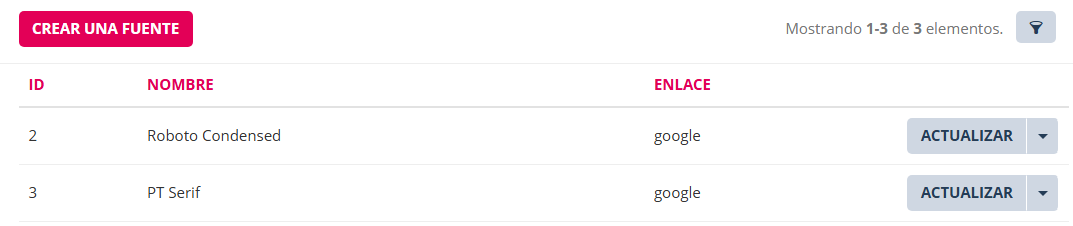
Interfaz general de añadir fuentes para el diseñador.
| Elemento |
Función |
| Crear fuente botón |
Para acceder a la interfaz de añadir fuente. |
| Filtro y paginación |
Poder filtrar y buscar en la lista fuentes añadidas. Paginación con elementos por página y totales que contiene la lista . |
| ID |
Visualización de identificados único de cada fuente añadida. Para uso interno por el sistema. |
| Nombre |
Visualización del nombre de la fuente añadida. |
| Enlace |
Visualización del enlace de la fuente añadida. |
| Botón "Actualizar" |
Acceder a la interfaz de actualización de la fuente añadido. |
| Flecha botón "Actualizar" |
Para acceder a la acción de eliminar fuente añadida. |

1.1 Cuando se activa el diseñador en la ficha de producto se presentan el siguiente cambios en la ficha de producto: Presenta una nueva pestaña llamada "LIENZOS".

En la pestaña "LIENZOS" se encuentra la interfaz de creación de lienzos.
Los lienzos es lo que se presenta al cliente para que personalice el producto. Aclarar que puede ajustarse de diferentes modos y se explican en las siguientes páginas de este capítulo.