
D3. Crear lienzo Interfaz - Diseñador Módulo
1. Crear lienzo interfaz primer paso


| Elemento |
Función |
|
Crear lienzo |
Botón texto que abre la interfaz de creación de un nuevo lienzo. |
2. Crear lienzo interfaz segundo paso
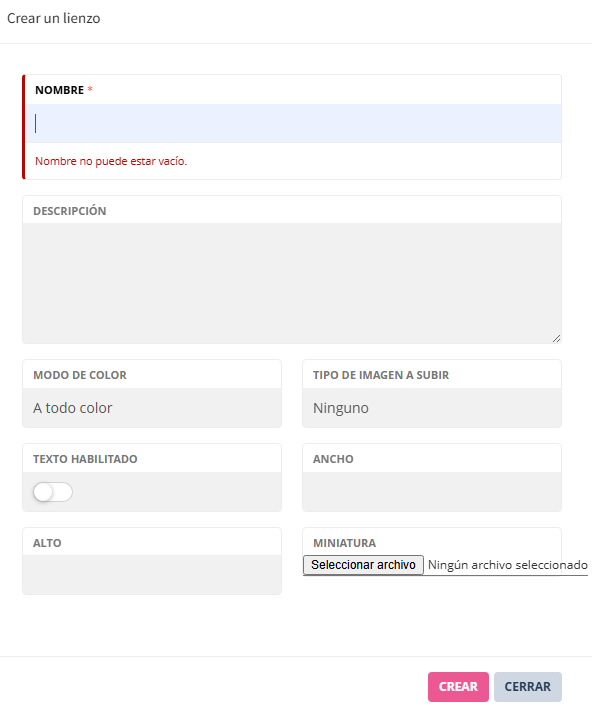
Al hacer clic en botón crear lienzo.
| Elemento |
Función |
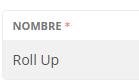
| Nombre |
Nombre a asignar al lienzo. Requerido.
|
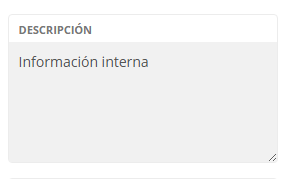
| Descripción |
Para reflejar información de interés para los administradores.
|
|
Modo de color selector |
Permite limitar la personalización según modo de color. Disponibles opciones de a uno, dos, tres, cuatro colores y "A todo color".
|
|
Tipo de imagen a subir selector |
Permite limitar la personalización según el tipo de imagen a subir. Disponibles cuatro opciones, ninguno, vector (SVG) , trama (mapa de bits JPG o PNG) o ambos (trama y vector).
|
|
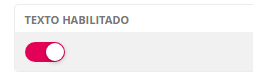
Texto habilitado |
Botón para permitir o no al cliente añadir y editar un texto. En magenta lo permite. En blanco no lo permite.
|
|
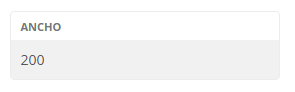
Ancho |
Tamaño de ancho del lienzo. Afecta a al tamaño de ancho de la vista del diseñador.
|
|
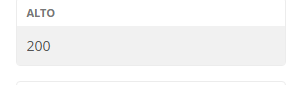
Alto |
Tamaño de alto del lienzo. Afecta a al tamaño de ancho de la vista del diseñador.
|
|
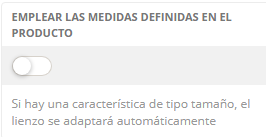
Botón emplear medidas definidas en el producto |
Marcado (en magenta), si hay una característica de tipo tamaño, el lienzo se adaptará automáticamente. Si se marca este botón:
|
|
Miniatura |
Imagen para la vista del selector de lienzos desde el lado del cliente. Tamaño máximo 1 MB (380 x 380 pixeles a 72 ppp). Requerido.
|
|
Botón "CREAR" |
Guardar el nuevo lienzo creado. |
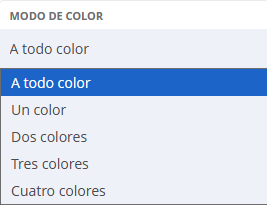
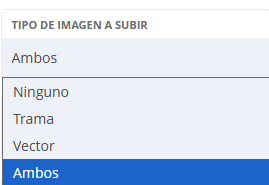
El ajuste de modo de color "A todo color" es el único que permite seleccionar la subida de imágenes de tipo mapa de bits y de tipo vector. El resto de modos de color sólo permiten seleccionar carga de vectores.