
E3. Diseñador Módulo - Crear lienzo Interfaz
1. Crear lienzo interfaz primer paso


| Elemento |
Función |
|
Crear lienzo |
Botón texto que abre la interfaz de creación de un nuevo lienzo. |
2. Crear lienzo interfaz segundo paso
Al hacer clic en botón crear lienzo.
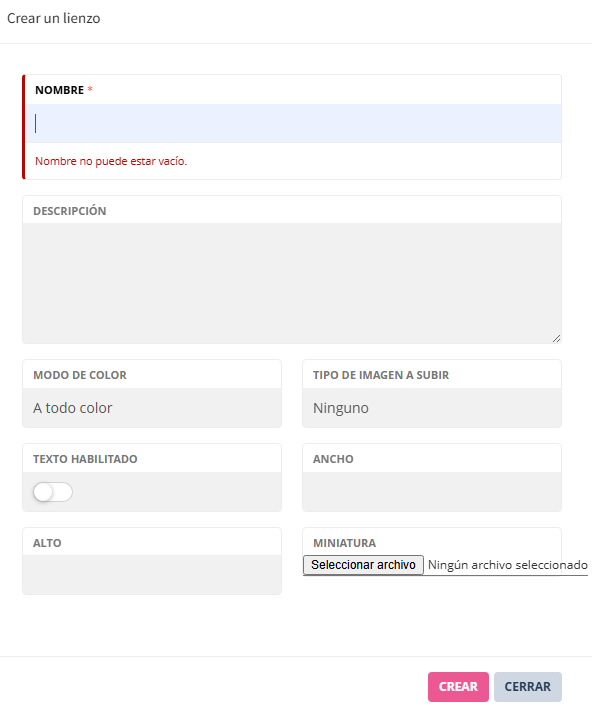
3. Interfaz general de edición / actualización lienzo
| Elemento |
Función |
| Botón "VOLVER AL PRODUCTO" |
Para volver a la interfaz principal de la ficha de producto. |
| Botón "VER EN LA TIENDA" |
Para ver el diseñador en la vista del cliente. |
| Botón "GUARDAR" |
Guardar cambios hechos en el lienzo. |
| Elemento |
Función |
|
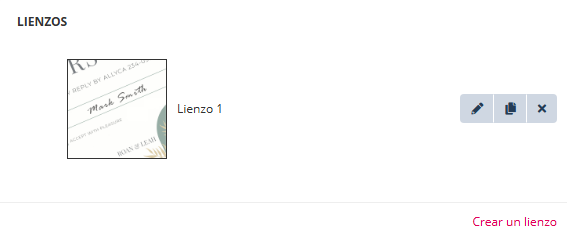
Miniatura y botón |
Vista desde el gestor de la imagen miniatura del lienzo creado que actúa a su vez como botón para abrirlo.
|
|
Eliminar
|
Botón eliminar |
|
Duplicar
|
Botón duplicar lienzo |


| Elemento |
Función |
| Nombre |
Nombre a asignar al lienzo. Requerido.
|
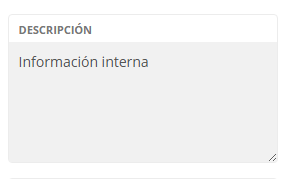
| Descripción |
Para reflejar información de interés para los administradores.
|
|
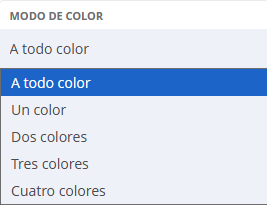
Modo de color selector |
Permite limitar la personalización según modo de color. Disponibles opciones de a uno, dos, tres, cuatro colores y "A todo color".
|
|
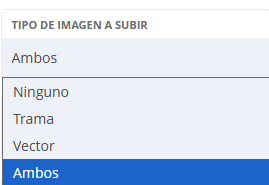
Tipo de imagen a subir selector |
Permite limitar la personalización según el tipo de imagen a subir. Disponibles cuatro opciones, ninguno, vector (SVG) , trama (mapa de bits JPG o PNG) o ambos (trama y vector).
|
|
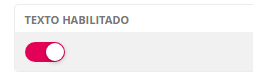
Texto habilitado |
Botón para permitir o no al cliente añadir y editar un texto. En magenta lo permite. En blanco no lo permite.
|
|
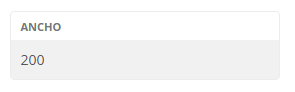
Ancho |
Tamaño de ancho del lienzo. Afecta a al tamaño de ancho de la vista del diseñador.
|
|
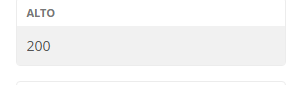
Alto |
Tamaño de alto del lienzo. Afecta a al tamaño de ancho de la vista del diseñador.
|
|
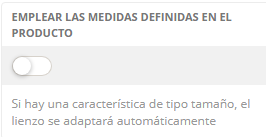
Botón emplear medidas definidas en el producto |
Si hay una característica de tipo tamaño, el lienzo se adaptará automáticamente.
|
|
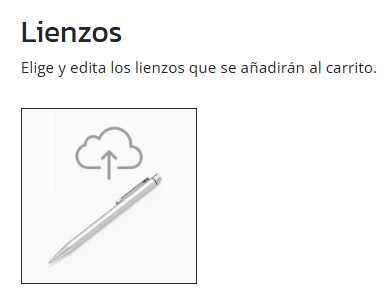
Miniatura |
Imagen para la vista del selector de lienzos desde el lado del cliente. Tamaño máximo 1 MB (380 x 380 pixeles a 72 ppp). Requerido.
|
|
Eliminar |
Botón eliminar lienzo |
|
Duplicar |
Botón duplicar lienzo |
|
Guardar cambios. |
Botón guardar. |
4. Bloque izquierdo interfaz crear lienzo
| Elemento |
Función |
| Nombre |
Nombre a asignar al lienzo. Requerido.
|
| Descripción |
Para reflejar información de interés para los administradores.
|
|
Modo de color selector |
Permite limitar la personalización según modo de color. Disponibles opciones de a uno, dos, tres, cuatro colores y "A todo color".
|
|
Tipo de imagen a subir selector |
Permite limitar la personalización según el tipo de imagen a subir. Disponibles cuatro opciones, ninguno, vector (SVG) , trama (mapa de bits JPG o PNG) o ambos (trama y vector).
|
|
Texto habilitado |
Botón para permitir o no al cliente añadir y editar un texto. En magenta lo permite. En blanco no lo permite.
|
|
Ancho |
Tamaño de ancho del lienzo. Afecta a al tamaño de ancho de la vista del diseñador.
|
|
Alto |
Tamaño de alto del lienzo. Afecta a al tamaño de ancho de la vista del diseñador.
|
|
Botón emplear medidas definidas en el producto |
Si hay una característica de tipo tamaño, el lienzo se adaptará automáticamente.
|
|
Miniatura |
Imagen para la vista del selector de lienzos desde el lado del cliente. Tamaño máximo 1 MB (380 x 380 pixeles a 72 ppp). Requerido.
|
|
Eliminar |
Botón eliminar lienzo |
|
Duplicar |
Botón duplicar lienzo |
|
Guardar cambios. |
Botón guardar. |
El ajuste de modo de color "A todo color" es el único que permite la subida de imágenes de tipo mapa de bits y de tipo vector. El resto de modos de color sólo permiten carga de vectores.
Además de estos elementos de la interfaz se encuentra la columna derecha. Es la parte de visualización. En ella hay más ajustes para el lienzo. Una de las interfaz a tener en cuenta es la siguiente:
1.1 Interfaz de capas:
| Elemento |
Función |
| Icono de flecha arriba |
Botón poner capa delante de todas. |
| Icono nube con flecha |
Botón establecer capa como área de reemplazo. |
|
Icono bloque líneas |
Ordenar manualmente las capas. al poner el cursor encima se convierte en un aspa que permite hacer clic y arrastrar la capa a otra posición. |
|
Icono candado |
Botón para bloquear capa. |
|
Icono x en un círculo |
Botón para eliminar capa. |
Se ha limitado el tamaño máximo del archivo de imagen jpg o PNG a subir por el cliente a una medida de 3.500 x 3.500 px. Tamaños superiores a este pueden alterar el correcto funcionamiento de la aplicación.
El diseñador no redimensiona la imagen. Al pedido llegará la imagen en el tamaño y resolución subida por el cliente.
Para envío de imágenes de tamaño superior utilizar aplicaciones web gratuitas para envío de archivos de mayor tamaño que el limite especificado. Como por ejemplo; Wetransfer.
A continuación se muestran y explican ejemplos de productos creados para personalización con el diseñador.
| Elemento |
Función |
|
Crear lienzo botón |
Botón texto que abre la interfaz de creación de un nuevo lienzo. |
|
Eliminar |
Botón eliminar lienzo |
|
Duplicar |
Botón duplicar lienzo |
|
Guardar cambios. |
Botón guardar. |