
Ficha de producto columna izquierda
Columna izquierda.
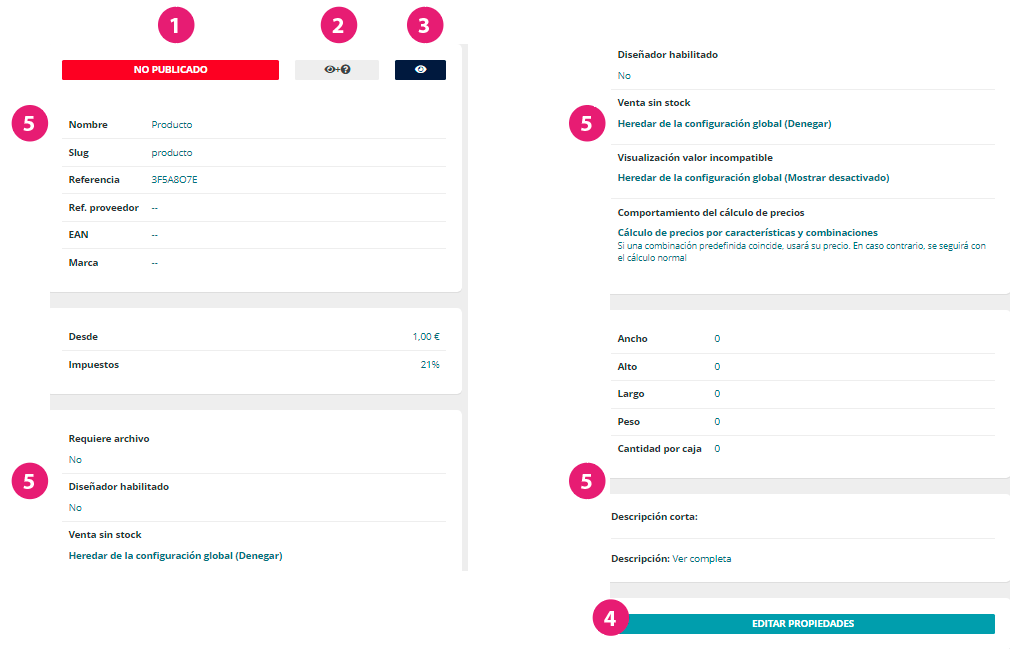
- Botón de publicar el producto. Botón en rojo, informa de que el producto no está publicado. Cuando se publica el producto el botón cambia su color a verde y la leyenda a "Publicado".
- Botón de ver el producto en la vista pública con las ayudas de flujo de cantidad para administrador (independientemente de si está o no publicado el producto). Es una vista solo disponible para los usuarios administradores. No requiere desactivar el producto.
- Botón de ver el producto en modo vista del cliente (independientemente de si está o no publicado el producto).
- Botón para acceder al editor de propiedades del producto. Desde la ficha del producto se accede al editor de propiedades del producto para actualizar los datos, pero también se pueden actualizar la mayor parte de ellos sin necesidad de acceder al editor de propiedades.
- Editor de propiedades del producto en edición rápida. En esta sección se ven los títulos de los campos (en color negro) y los datos y ajustes establecidos en el editor de propiedades (en color azul). Al hacer clic sobre los textos en azul se pueden actualizar.
Para ver la vista pública cuando la tienda está en modo mantenimiento acceder a la sección del Dashboard Ajustes Generales-> Técnico y aquí añadir la IP.
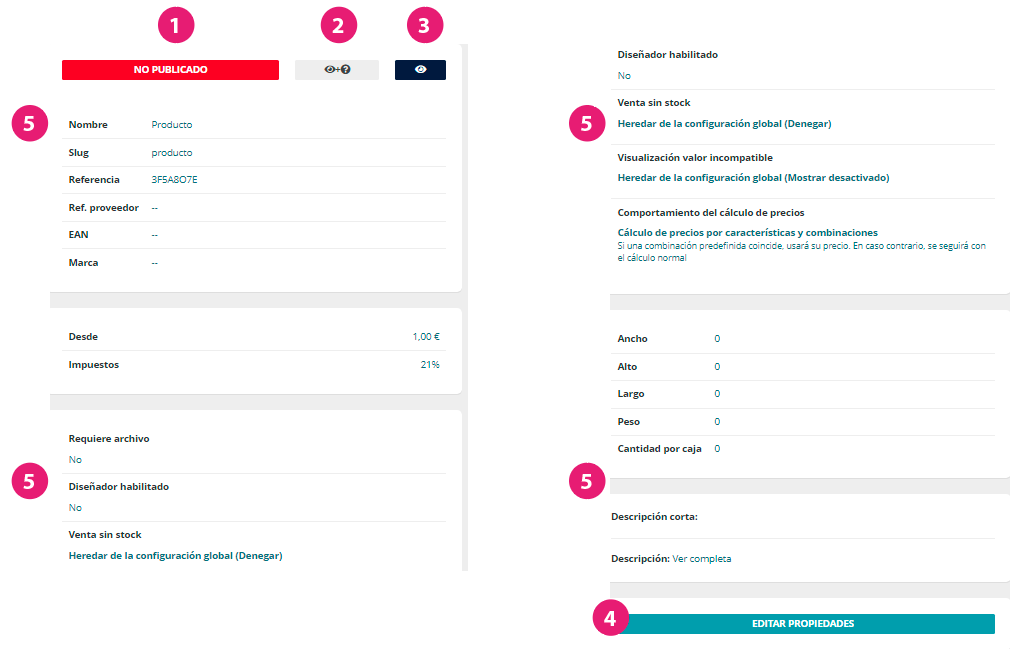
Continuamos examinando la columna izquierda de la ficha de producto desde el arranque hacía el final y nos encontramos con el:
6. Editor de imágenes en la ficha del producto
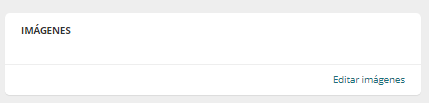
Hacemos clic en el texto de color azul Editar imágenes para acceder.
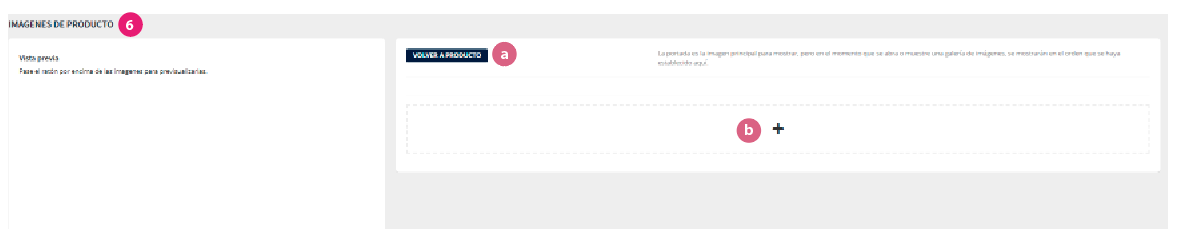
6.a) Botón para salir del editor de imágenes.
6.b) Botón para cargar imagen.
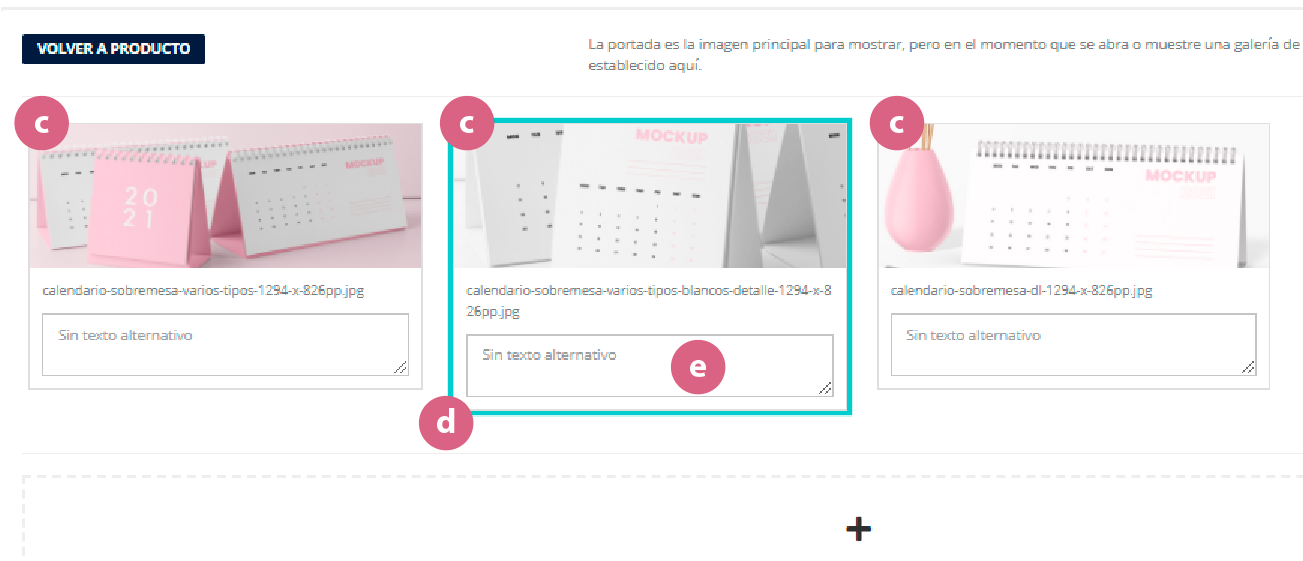
6.c) Visualización de imágenes subidas. En el orden en el que se muestran en el gestor será el orden en el que se vean en la vista del cliente. Pase el ratón por encima de las imágenes para previsualizarlas en mayor tamaño en la columna derecha del editor de imágenes.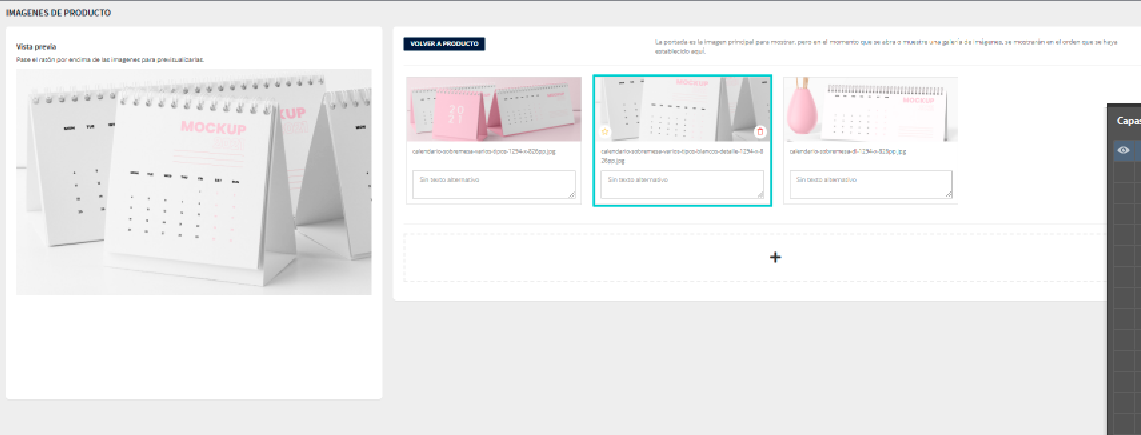
Para ordenar las imágenes hacer clic en una, mantenerlo y arrastrar a la nueva posición.
La portada es la imagen definida como principal para mostrar, pero en el momento que se abra o muestre una galería de imágenes, se mostrarán en el orden que se haya establecido en el editor de imágenes.
6.d) Marco azul que indica la imagen especificada como principal. Será la que se muestre en los listados de los productos tanto en la vista del gestor como en la vista pública.
Se puede establecer una única imagen como principal.
La aplicación marcará de forma automática una imagen como principal.
Cuando se determina otra se desactiva la que está definida.
6.e) Campo para escribir la etiqueta alt de la imagen.
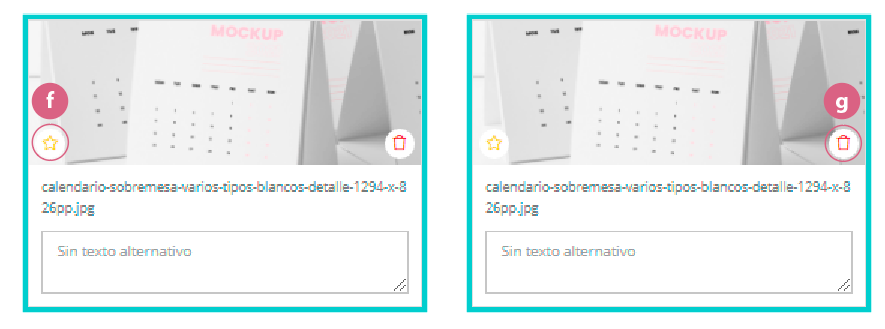
6.f) Para establecer una imagen como principal colocar el cursor encima de la imagen y hacer clic en el icono de estrella que se mostrará al poner el cursor encima de la imagen.
6.g) Para eliminar una imagen hacer clic en el icono de cubo de basura.
El editor de imágenes no requiere guardado. Una vez cargadas y definidas posición, imagen principal (portada) y etiqueta alt hacer clic en botón "Volver al producto", para salir del editor de imágenes. Nos lleva de nuevo a la ficha de producto.
Continuamos examinando la columna izquierda de la ficha de producto desde el arranque hacía el final y nos encontramos con la sección:
7. Definir categoría predeterminada y categorías en las que queremos mostrar el producto.
7.a) Vemos un árbol de categorías con una casilla de chequeado. Para asignar el producto a una categoría hacer clic en la casilla de la categoría.
Si quiere que un producto aparezca en la página de inicio puede hacerlo marcando la casilla de la categoría Inicio.
7.b) Para seleccionar una categoría predeterminada diferente hay que tener previamente el producto asignado a la nueva categoría.
Un producto puede estar en varias categorías a la vez. Pero sólo puede tener una como predeterminada.
La categoría inicio es por defecto la página principal de la tienda en la vista pública.
Continuamos examinando la columna izquierda de la ficha de producto desde el arranque hacía el final y nos encontramos con la sección de transportistas:
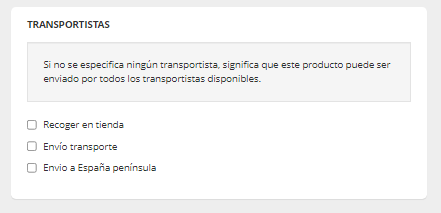
8. Determinar tipos de envío para el producto
Aquí definimos si permitimos que el producto pueda ser enviado por todos los transportistas creados o si limitamos a unos en concreto.
Si no se especificas ningún transportista, significa que este producto puede ser enviado por todos los transportistas disponibles. Para limitar a uno o unos concretos, chequear con los que si se envía el producto.
Los transportistas se crean en el menú del Dashboard Ventas-> Transportistas. Los transportistas van relacionados con el menú del Dashboard "Localización".
9. Determinar productos relacionados
En esta sección de la columna derecha de la ficha de producto es en donde podemos seleccionar qué productos queremos mostrar al cliente que puedan despertar interés de compra al tener relación con el producto. Es una estrategia de marketing que tiene como objetivo aumentar el volumen compra y el importe del pedido. El cliente verá estos productos después de la descripción larga del producto.
En ajustes generales puede determinar cuántos productos relacionados quiere mostrar como máximo por producto.
Su interfaz es de tipo buscador. Con escribir los tres primeros caracteres del producto nos mostrará resultados coincidentes que podremos seleccionar y añadir.
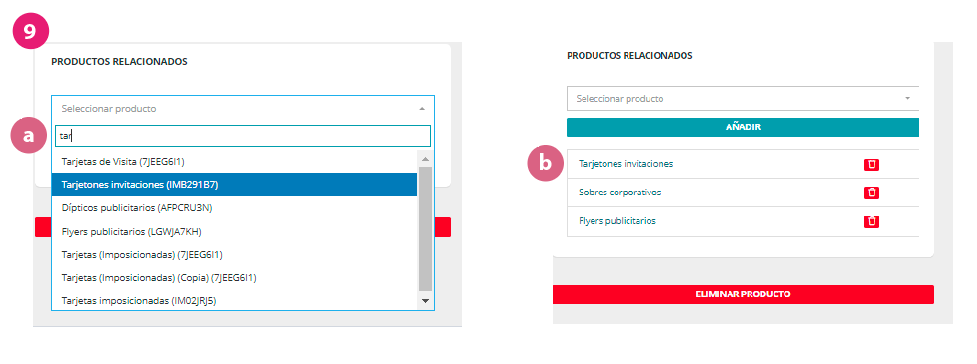
9.a) Localizando y seleccionando los productos relacionados
9.b) Vista tipo listado de productos añadidos con botón de eliminar por producto relacionado.
La aplicación dispone de otro modo de presentar productos relacionados. Se explica en el capítulo Conociendo los tipos de características.