
Ficha de producto columna derecha
Columna derecha.
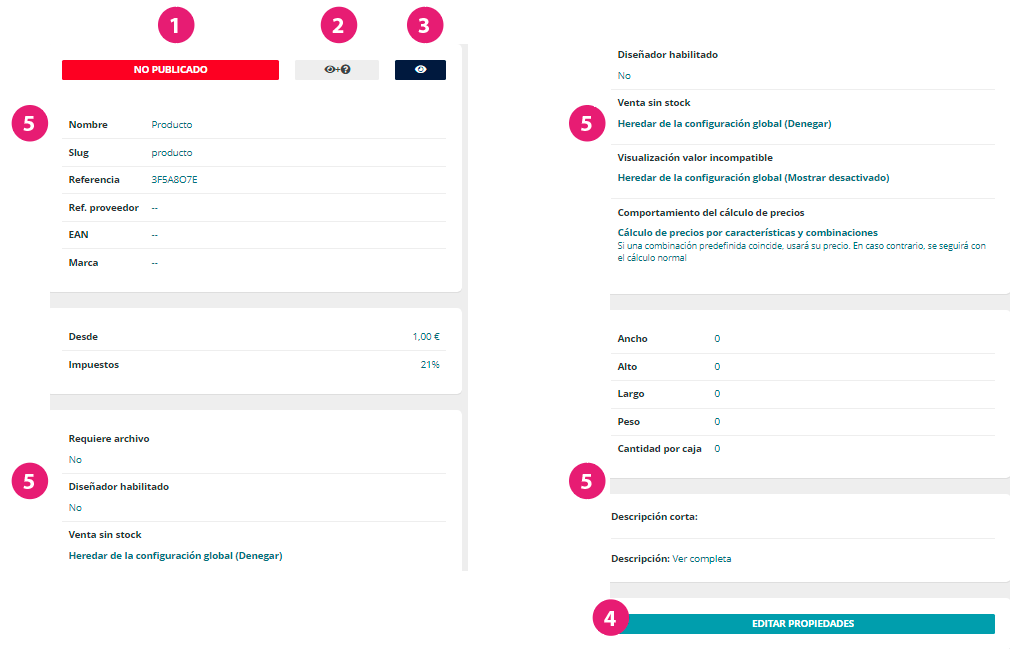
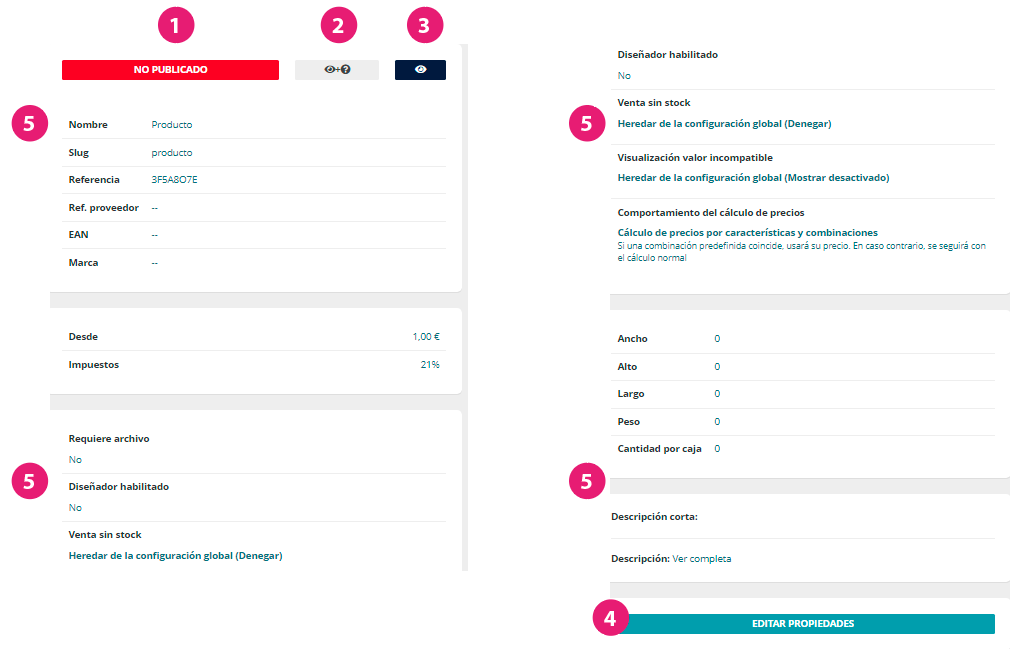
- Botón de publicar el producto. Botón en rojo, informa de que el producto no está publicado. Cuando se publica el producto el botón cambia su color a verde y la leyenda a "Publicado".
- Botón de ver el producto en la vista pública con las ayudas de flujo de cantidad para administrador (independientemente de si está o no publicado el producto). Es una vista solo disponible para los usuarios administradores. No requiere desactivar.
- Botón de ver el producto en modo vista del cliente (independientemente de si está o no publicado el producto).
- Botón para acceder al editor de propiedades del producto. Desde la ficha del producto podemos acceder al editor de propiedades del producto para actualizar los datos, pero también podemos actualizar la mayoría de ellos sin necesidad de acceder.
- Editor de propiedades del producto en edición rápida. En esta sección veremos los títulos de los campos (en color negro) y los datos y ajustes establecidos en el editor de propiedades (en color azul). Si hacemos clic sobre los textos en azul podemos actualizarlos directamente.
Para ver la vista pública cuando la tienda está en modo mantenimiento acceder a la sección del Dashboard Ajustes Generales-> Técnico y aquí añadir la IP.
Continuamos examinando la columna izquierda de la ficha de producto desde el arranque hacía el final y nos encontramos con el:
6. Editor de imágenes en la ficha del producto
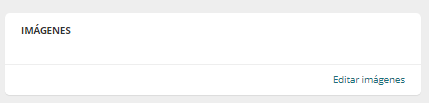
Hacemos clic en el texto de color azul Editar imágenes para acceder.
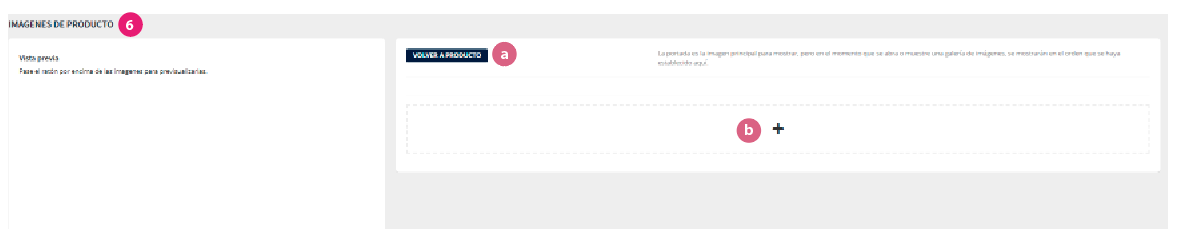
6.a) Botón para salir del editor de imágenes.
6.b) Botón para cargar imagen.
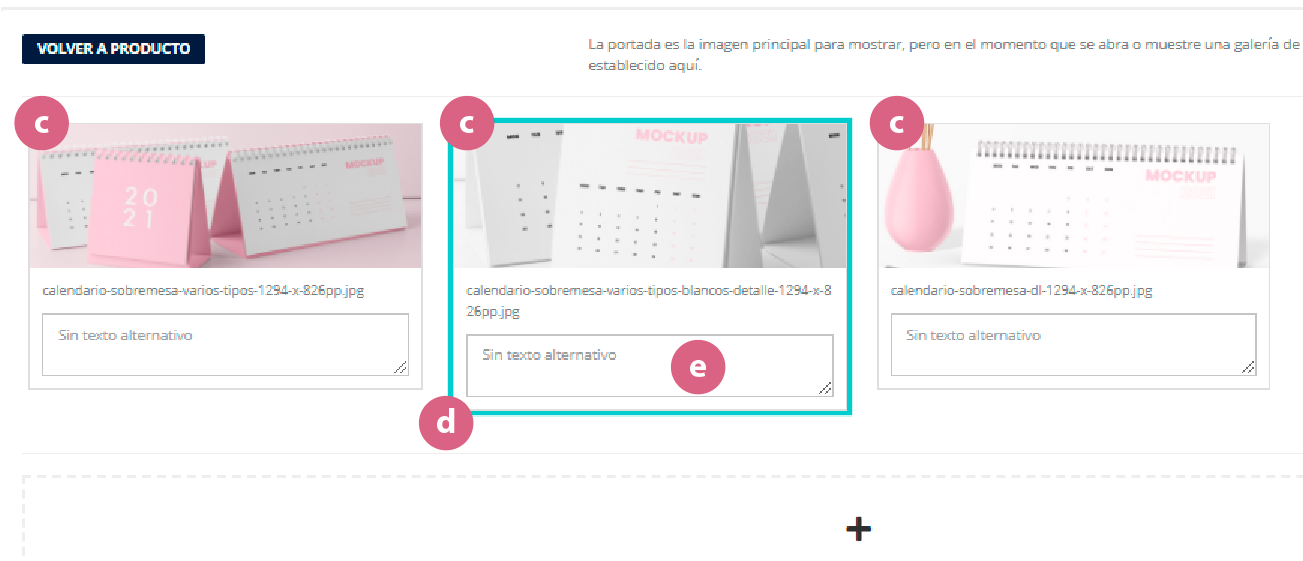
6.c) Visualización de imágenes subidas. En el orden en el que se muestran en el gestor será el orden en el que se vean en la vista del cliente. Pase el ratón por encima de las imágenes para previsualizarlas en mayor tamaño en la columna derecha del editor de imágenes.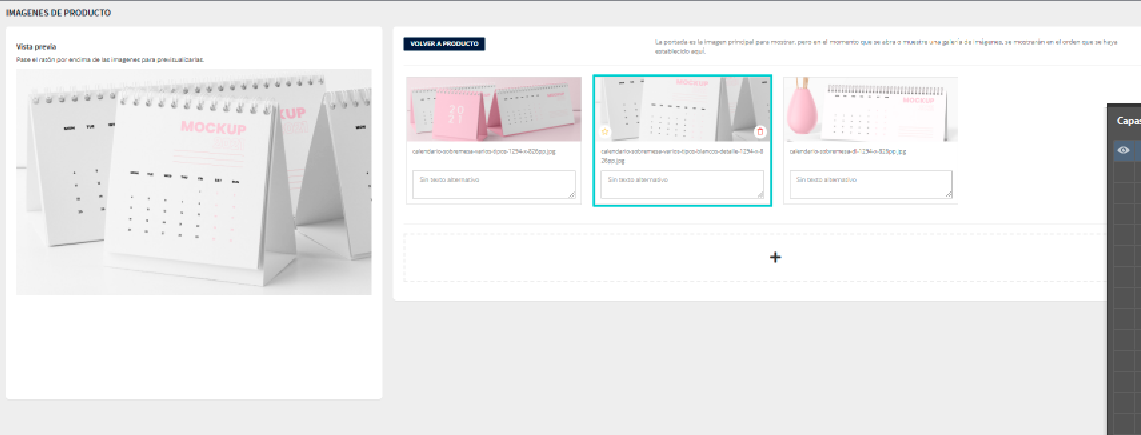
Para ordenar las imágenes hacer clic en una, mantenerlo y arrastrar a la nueva posición.
La portada es la imagen definida como principal para mostrar, pero en el momento que se abra o muestre una galería de imágenes, se mostrarán en el orden que se haya establecido en el editor de imágenes.
6.d) Marco azul que indica la imagen especificada como principal. Será la que se muestre en los listados de los productos tanto en la vista del gestor como en la vista pública.
Se puede establecer una única imagen como principal.
La aplicación marcará de forma automática una imagen como principal.
Cuando se determina otra se desactiva la que está definida.
6.e) Campo para escribir la etiqueta alt de la imagen.
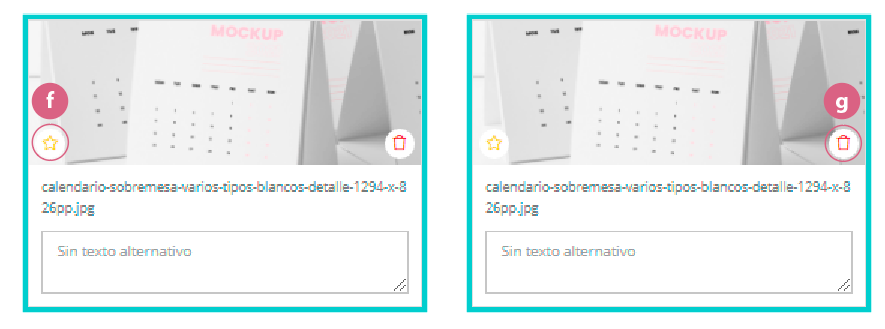
6.f) Para establecer una imagen como principal colocar el cursor encima de la imagen y hacer clic en el icono de estrella que se mostrará al poner el cursor encima de la imagen.
6.g) Para eliminar una imagen hacer clic en el icono de cubo de basura.
El editor de imágenes no requiere guardado. Una vez cargadas y definidas posición, imagen principal (portada) y etiqueta alt hacer clic en botón "Volver al producto", para salir del editor de imágenes. Nos lleva de nuevo a la ficha de producto.