
Ficha de producto columna central
En la columna central del producto encontramos la sección de características.
Salvo alguna excepción las características son los grupos de opciones que presentamos al cliente en el producto. Cada característica ofrece un grupo de opciones. También es posible crear una característica con un único valor.
La mayor parte de las características están formadas por valores. Los valores son las opciones que ofrecemos al cliente a elegir.
Algunos tipos de características no son publicas. Para conocer más sobre tipos de características leer capítulos Características - General y Características Tipos.
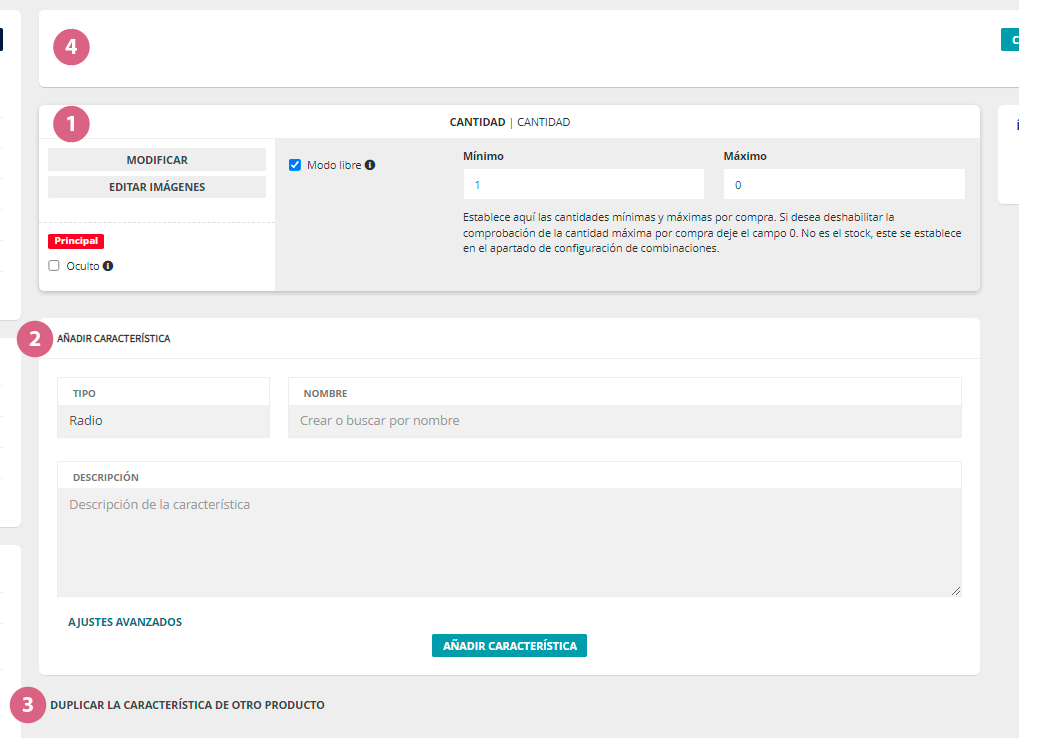
1. Característica de tipo cantidad producto nuevo
Cuando se crea un producto la aplicación lo crea con una característica de tipo Cantidad destacada como principal por llevar una etiqueta en color rojo con la indicación "principal.
2. Interfaz para añadir característica.
Para añadir una característica es requerido asignarle un nombre. Este nombre será el título del grupo de opciones que se vana a ofrecer al cliente. Por ejemplo, "Papel tipo".
El tipo de característica es requerido pero por defecto está seleccionada el primer tipo. Se puede seleccionar el tipo de característica que se quiere crear.
La descripción de la característica tiene el objetivo de dar información al cliente. Por ejemplo; "Seleccione el tipo de papel para sus flyers". No es requerido poner descripción.
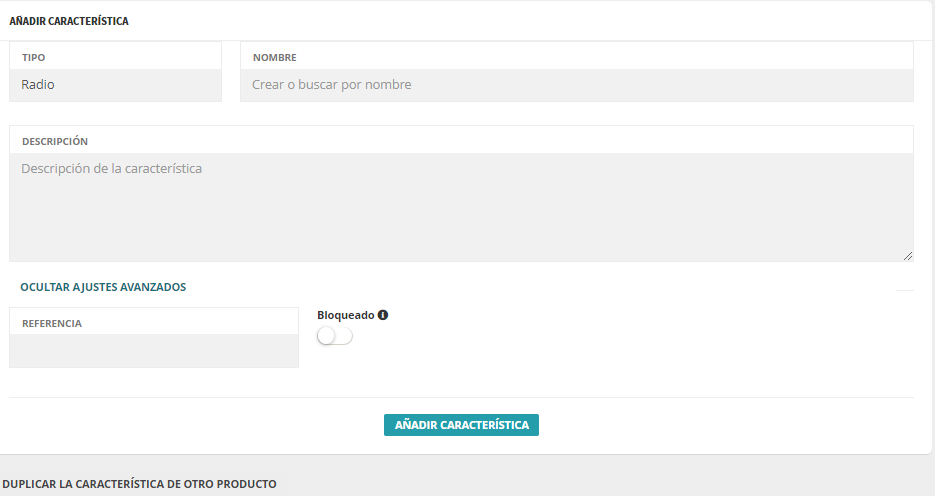
El texto ajustes avanzados es un acceso a más opciones de la interfaz de añadir característica. En el modo normal muestra el campo para asignar referencia a la característica (no requerido), y el botón de añadirla bloqueada.
3. Acceso a la interfaz para duplicar característica.
Al hacer clic en el texto Duplicar la característica de otro producto accedemos a la interfaz para éste fin.
Requiere buscar en el selector titulado "Producto" el producto que tiene la característica que queremos duplicar. Es un selector buscador y con escribir los tres primeros caracteres del producto mostrará resultados coincidentes.
Una vez seleccionado el producto el selector con título Característica mostrará las características del producto buscado y seleccionaremos la característica que nos interesa duplicar.

Clic en botón "Clonar característica" para finalizar la duplicación.
La característica duplicada será añadida al producto con sus valores, imágenes e impactos de precio.
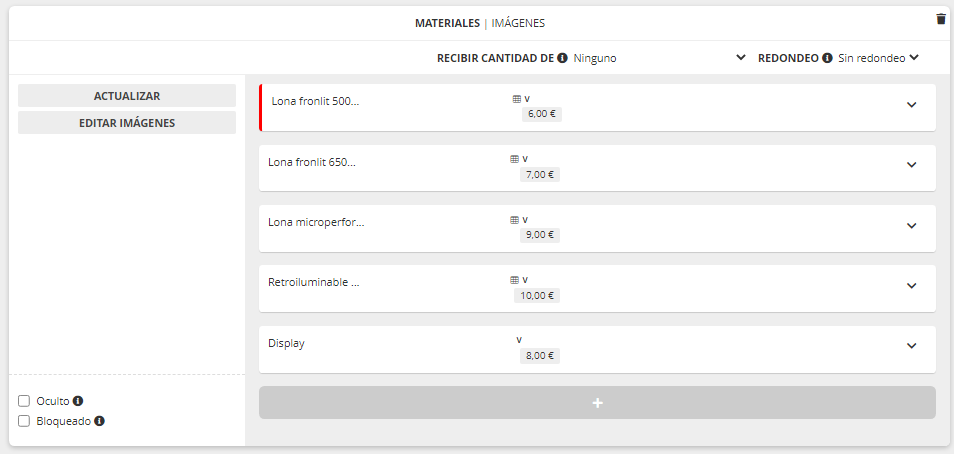
La característica duplicada no está vinculada a la original. Se pueden actualizar de forma independiente.
4. Interfaz de ordenación y activar modo Avanzado.
Al tener creadas al menos dos características en el producto se muestran en este espacio las casillas para chequear y así activar el modo avanzado y el modo ordenar características.
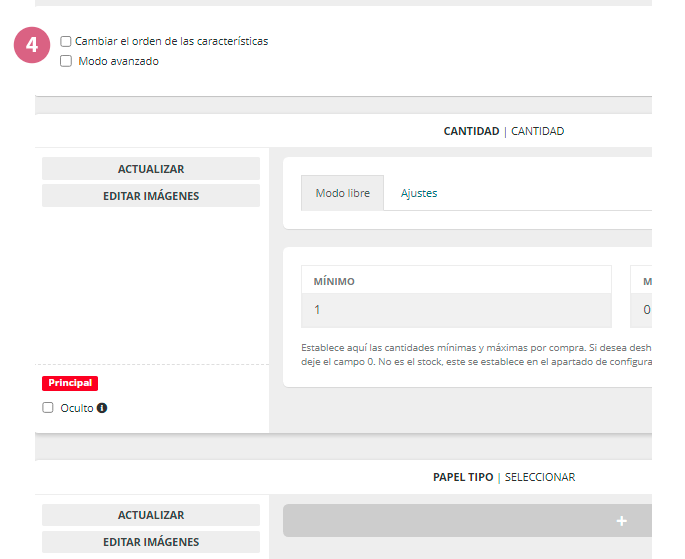
En el modo avanzado la interfaz de la mayor parte de las características muestra más opciones de configuración tanto en la interfaz de las características ya creadas como en la interfaz de Añadir característica. Se incorporan los ajustes de Recibir cantidad de: y Redondeo.
Para actualizar nombres de características a nivel global acceder a la edición desde la sección del gestor Otros->
Catálogo->Características.
¡ATENCIÓN:! Las actualizaciones de los nombres de las características desde esta sección afectan a todos los productos en los que esté creada la característica.