Ficha de producto Stock y combinaciones
11. Stock y combinaciones
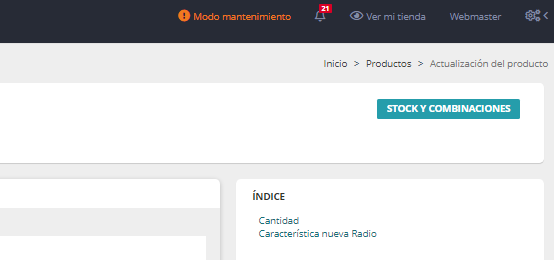
Para acceder a la sección de la ficha de productos en la que se controla el stock y se crean las combinaciones hacer clic en el botón Stock y Combinaciones. Está ubicado en la zona superior izquierda de la ficha de producto.
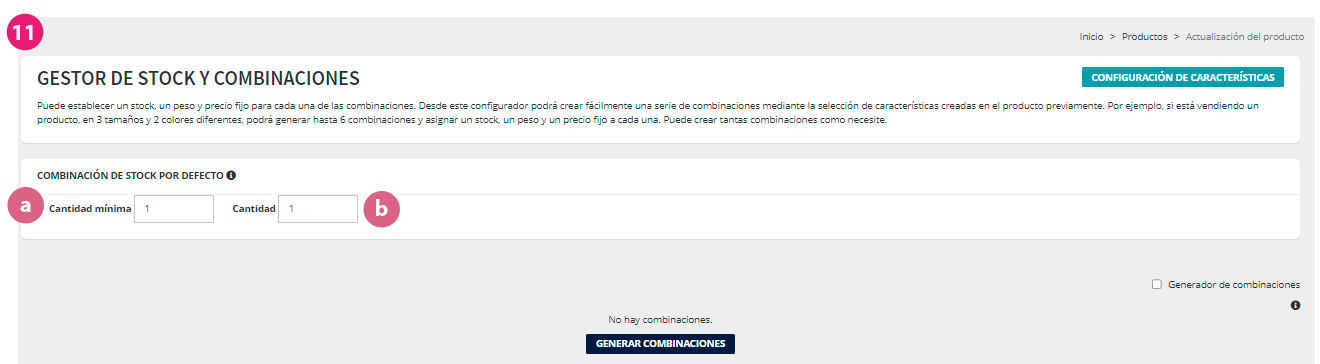
11.a) Aquí se especifica la cantidad mínima de stock por defecto. Cuando no se haya especificado stock por combinaciones se tendrá en cuenta estas unidades para control de stock.
11.b) Al igual que en el punto 11.a, pero en este campo especificando la cantidad de unidades disponibles (máximo).
La aplicación irá restando a la cantidad de unidades disponibles las unidades que se compren. Si no hay unidades disponibles y el producto tiene ajustado no permitir la venta sin stock la aplicación mostrará al cliente una alerta informativa y no permitirá hacer la compra.
Combinaciones introducción
La ficha de producto permite ajustar el comportamiento para el cálculo de precios. Por combinaciones o por características y combinaciones. Es decir, se puede crear productos en los que el impacto de precio se hace a través de combinaciones o crear un producto en el que se puede impactar el precio en las combinaciones y en las características.
En el modo de comportamiento combinaciones y características prevalecerá la configuración de impactos de precio de la combinación sobre el impacto de precio de las características siempre y cuando el cliente seleccione todas las opciones que forman la combinación.
Ejemplo:
Supongamos que tenemos el producto "Taza" con las siguientes características y valores:
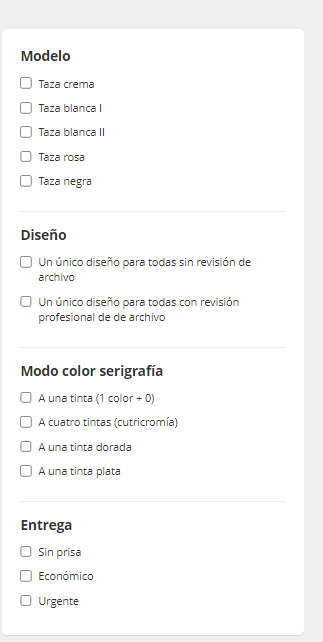
Podemos crear una combinación para hacer ofertas a un precio inferior del producto con unas opciones concretas siempre y cuando el cliente las seleccione. Para ello creamos una combinación.
Creando combinaciones
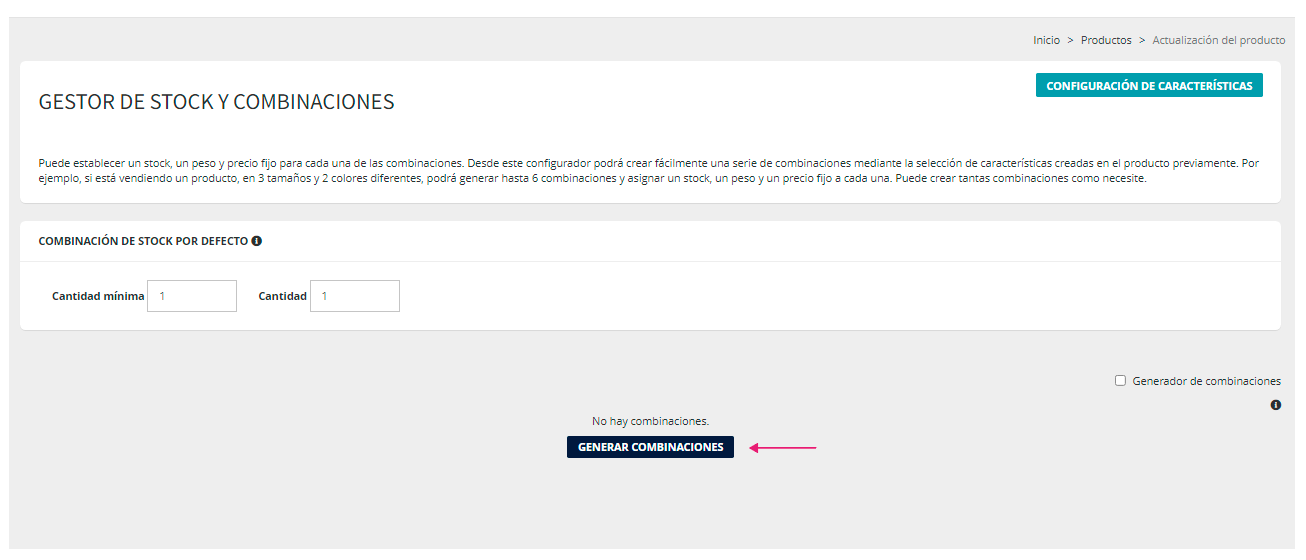
Las combinaciones se crean a partir de las características públicas del producto. Haciendo clic en el botón "Configuración de Combinaciones y Stock" en la ficha del producto accedemos a la interfaz de ésta sección. Muestra el botón "Generar Combinaciones" a través del cual accedemos a la interfaz de configuración de combinaciones.
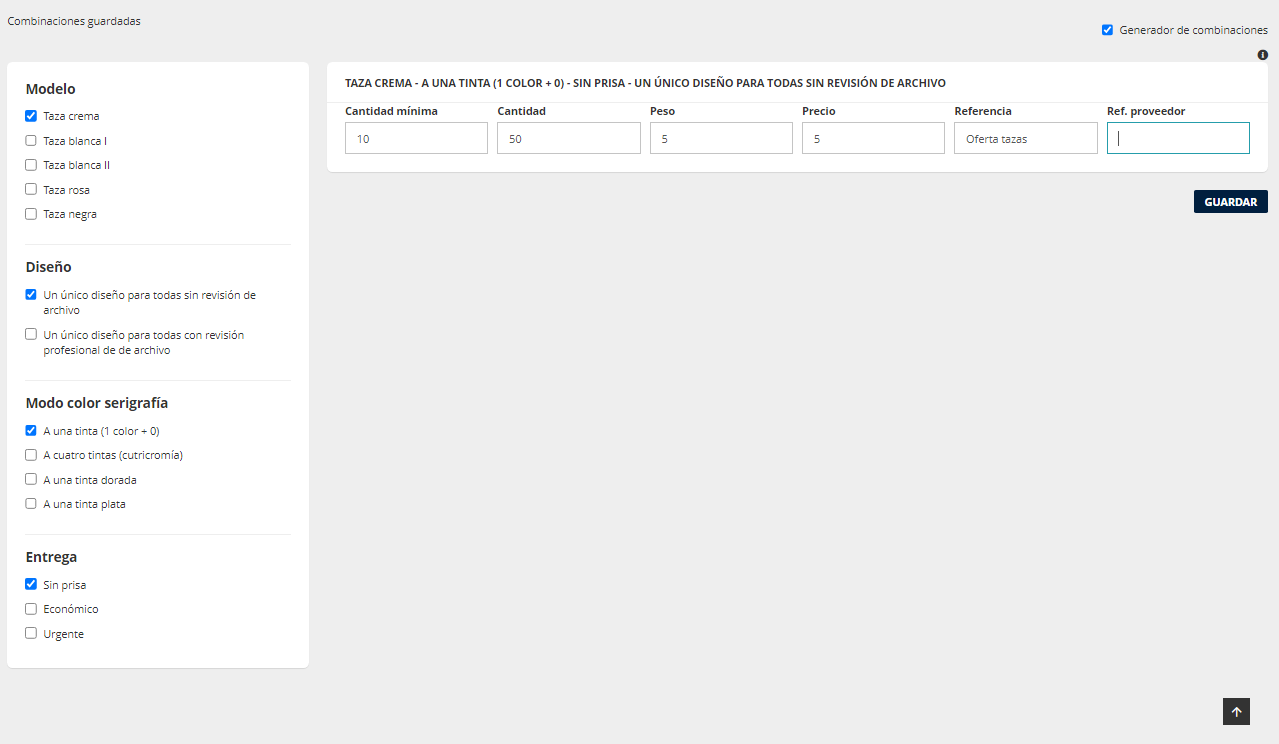
Al generar una combinación muestra en modo árbol las características y los valores. Marcando las casillas de cada valor de característica creamos la combinación.
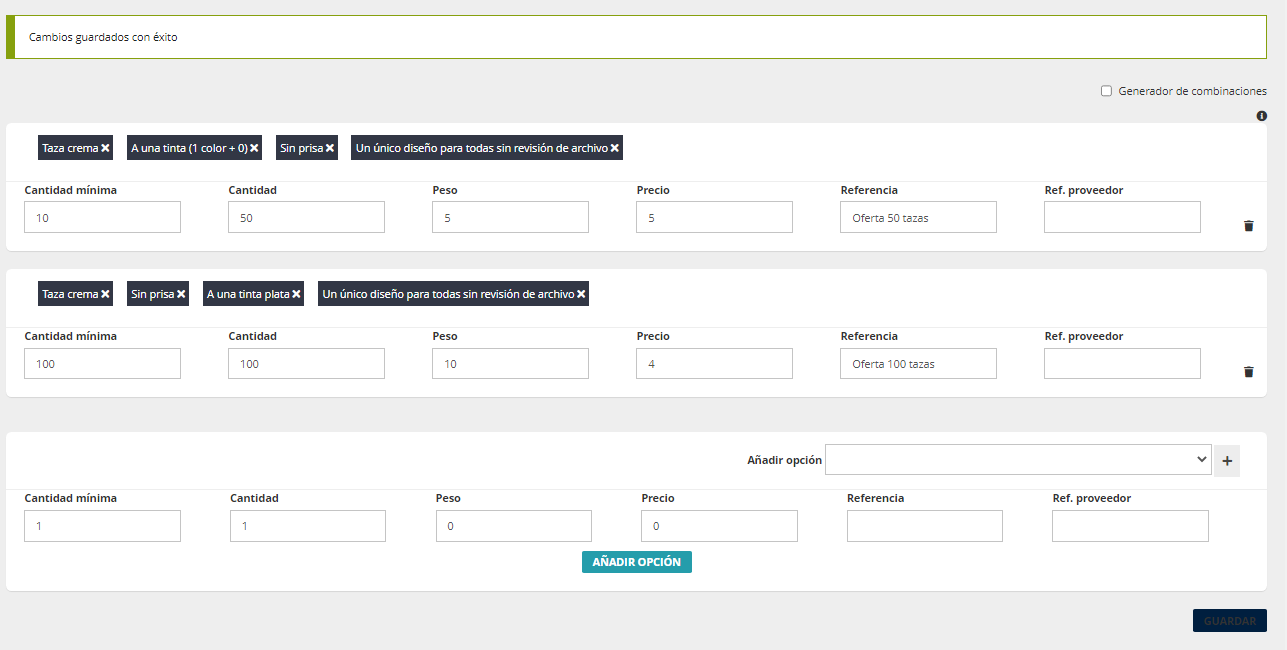
Al crear la combinación permite especificar cantidad mínima y máxima de compra de unidades, el peso a tener en cuenta para transporte por rangos de peso, el precio por unidad a cobrar, asignar referencia a la combinación y referencia del proveedor.
Para añadir la combinación hacer clic en botón guardar. Veremos las combinaciones creadas en modo lista que podemos actualizar en cualquier momento añadiendo o eliminando más opciones (valores), y datos de todos los campos de la combinación. Requiere guardar cambios.

Podemos generar tantas combinaciones como nos permitan las características y valores del producto con el botón Añadir Opción.
Previamente han de seleccionarse las opciones para la combinación desde el selector llamado "Añadir opción", y determinar los datos de los campos correspondientes a la combinación que se va añadir.
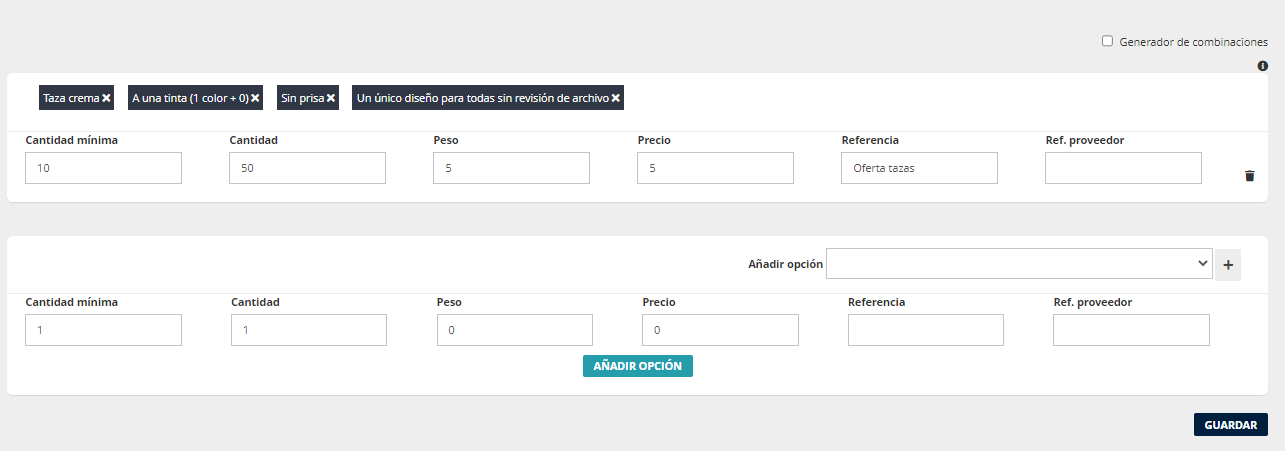
Seleccionar la opción y hacer clic en el icono de suma para añadir un valor como opción a la combinación.
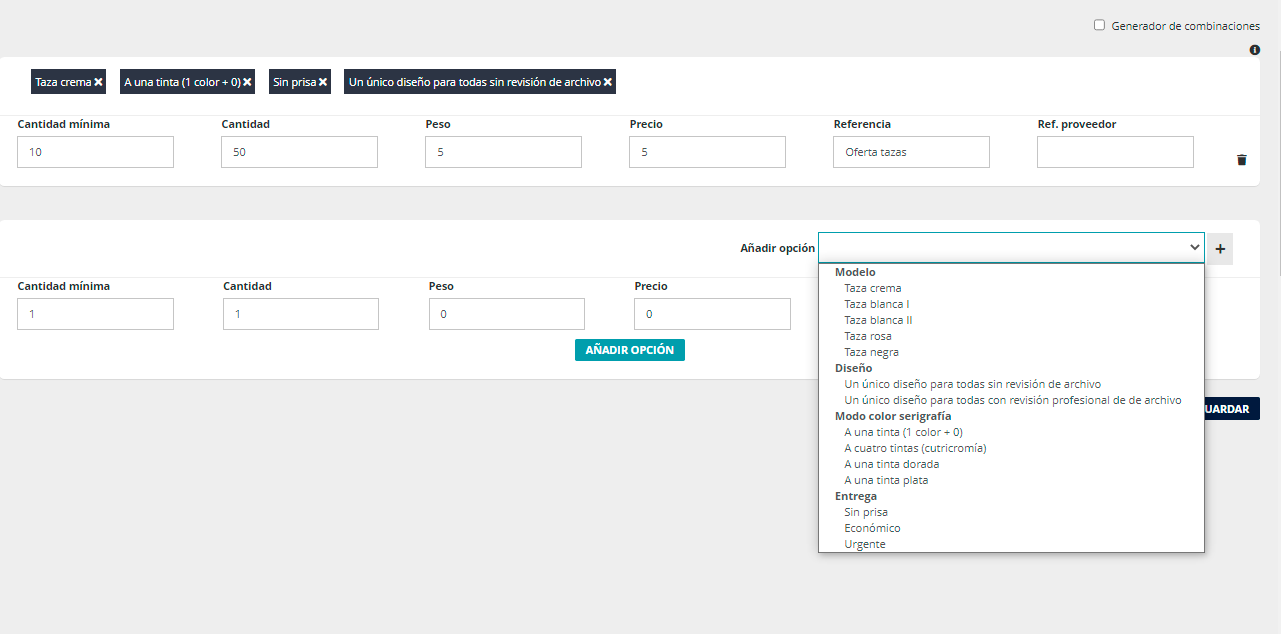
El valor añadido se mostrará como una etiqueta con botón icono cerrar para eliminar el valor de la combinación.

Una vez configurada la combinación hacer clic en botón "Guardar".