
Carrito
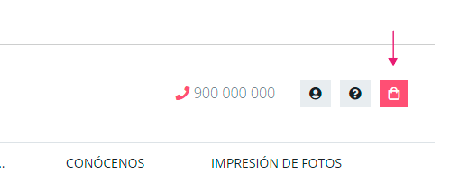
Al carrito el cliente accede desde este icono que se muestra en la cabecera de la tienda. La aplicación también le llevará a esta sección en el proceso de compra de un producto.
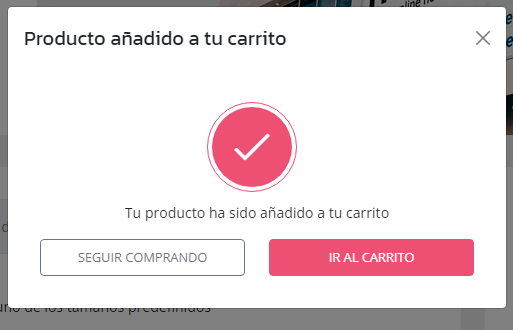
Después de hacer clic en añadir al carrito en un producto la tienda pública muestra esta ventana presentando al cliente pregunta alternativa. Si opta por seguir comprando se quedará en la misma ficha de producto que está. Si opta por ir al carro le llevará a la página de carrito.
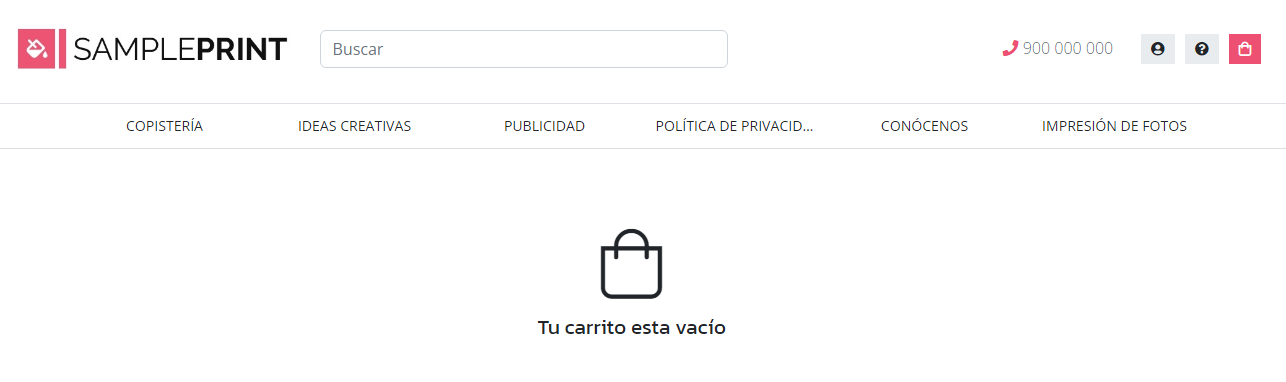
Vista pública del carrito vacío.
Vista pública del carrito con productos añadidos con detalles cerrados.
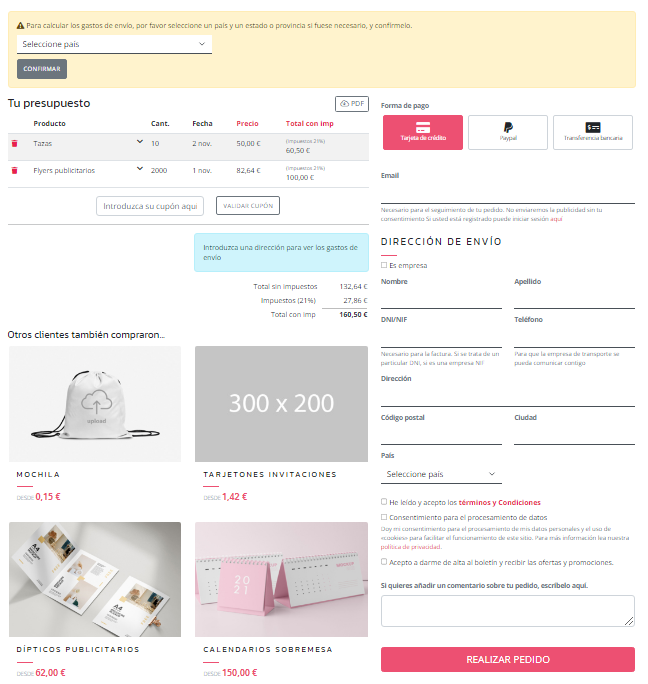
Vista pública del carrito con detalles de producto abiertos.
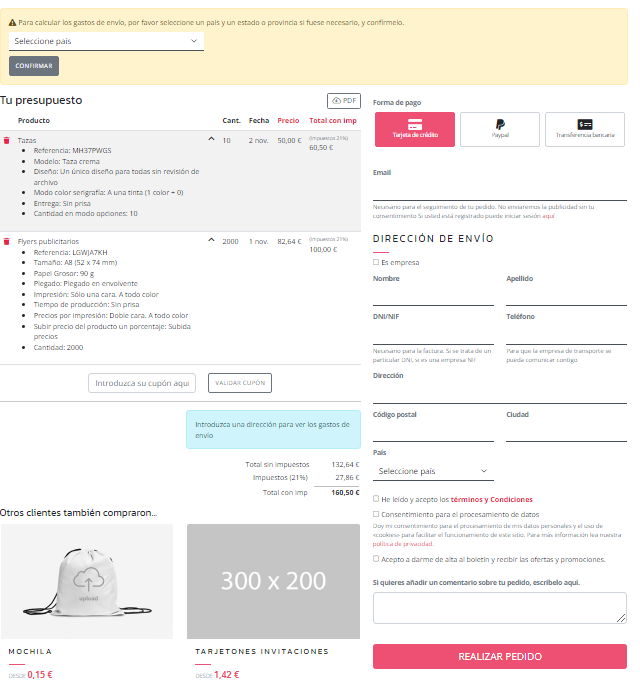
Los productos que están añadidos al carrito no se eliminan cuando sales de la página de carrito.
Conociendo la página del carrito
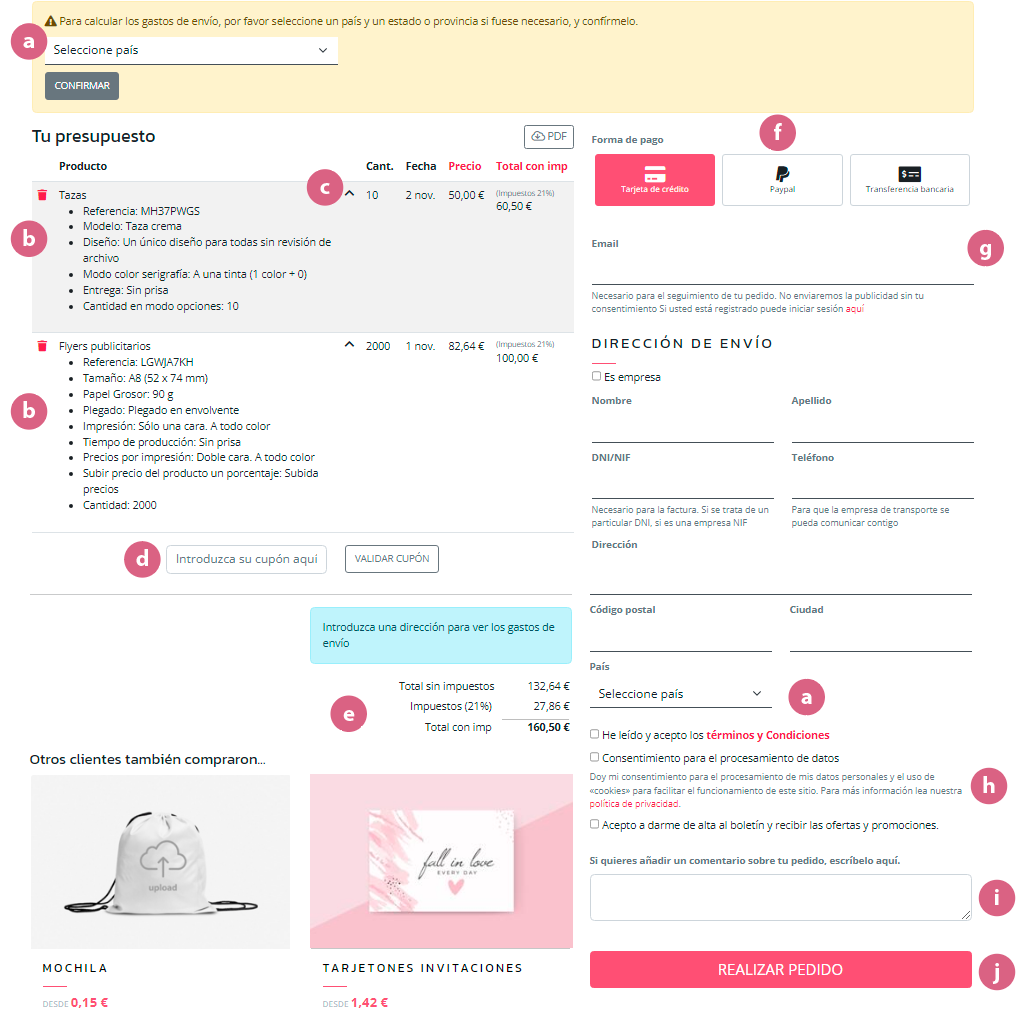
a) Selector de país y provincia para calculo de gastos de envío.
b) Productos en el carrito.
c) Flecha para desplegar o cerrar la vista con detalles del producto
d) Campo para escribir código de descuento con botón para activarlo.
e) Importe total del pedido. Los impuestos, gastos de envío o descuentos se muestran aquí desglosados y sumados.
f) Métodos de pago.
g) Sección de datos para envío, comunicación y facturación.
h) Aceptación de los términos y condiciones de compra. Es requerido para el cliente.
Consentimiento para el procesamiento de datos es requerido cuando la ley lo exija. Desde ajustes generales se puede activar o desactivar en la vista pública. Si está activado será requerido.
También se puede ajustar mostrar el consentimiento para el envío de boletín de noticias. Cuando está activado no es requerido para el cliente.
I) Campo de observaciones que puede escribir el cliente en relación al pedido.
j) Botón de realizar el pedido. Lleva al procedimiento del sistema de pago seleccionado.
En el pago con transferencia bancaria mostrará pantallapágina con información para la realización del pago.