
Subida de archivos por el cliente ntroducción
En el contexto de productos personalizables, el cliente necesita enviar un archivo (como una imagen, logotipo, diseño u otros) para completar su pedido. Para facilitar este proceso y garantizar que se realice correctamente, Wakaprint incorpora varios sistemas para subida de archivo:
A) Requiere archivo. Disponible en todos los productos. Modo avanzado.
B) Característica "Vector". Disponible en todos los productos. Modo avanzado.
C) Característica "Subida directa de archivos PDF". Disponible si la tienda tiene el módulo copistería. Modo avanzado.
D) Lienzos. Disponible si la tienda tiene el módulo diseñador en línea.
E) Transferencia directa e archivos. Para pedidos en mostrador. No vinculado con pedidos tramitados por la tienda.
Se puede tener activo en los productos el tipo de subida de archivo A con uno de los tipos B,C o D.
Los archivos subidos por el cliente estarán disponibles para ser descargados por el administrador en cada producto del pedido, una vez transcurrido el tiempo ajustado para que el cliente pueda reemplazarlo. Ajuste mínimo de tiempo 15 minutos.
Revisión de archivos
Además del botón de descarga del archivo muestra un botón de revisión de archivo para uso por el administrador.
¿Para qué sirve el botón de revisión de archivos?
- Para una vez descargado comprobar y registrar si el archivo es aceptado. El cliente verá en el seguimiento de su pedido que el archivo ha sido aceptado. Mientras no se acepte o rechace el cliente verá en el seguimiento del pedido el nombre del archivo y el estado de "Pendiente". Lo que quiere decir que está pendiente de revisar.
- Para una vez descargado comprobar y registrar si el archivo es rechazado.
- Para una vez descargado y rechazado informar al cliente de la circunstancia.
- Para una vez descargado y rechazado informar al cliente de los motivos por los que se ha rechazado.
Al rechazarse un archivo el cliente recibe un correo informándole de la situación del archivo y motivos por los que se ha rechazado. También en el seguimiento del pedido el cliente ve la situación del archivo y los motivos del rechazo. El sistema de carga de archivo desde el seguimiento del pedido se vuelve a mostrar para que el cliente suba el archivo correcto.
A -"Requiere archivo"
¿Qué es la función "Requiere archivo"?
Es una funcionalidad que permite al cliente subir archivos (imagen, diseño, etc.) necesarios para la personalización de los productos de su pedido.
¿Dónde se activa?
Está disponible en todos los productos. Puedes opcionalmente activar la opción "Requiere archivo" desde el editor de propiedades de producto tanto desde su interfaz abierta como su interfaz de accesos directos.
¿Qué ocurre al activar "Requiere archivo"?
Cuando esta opción está activada, se muestran en la vista del cliente dos enlaces informativos que explican cómo subir correctamente un archivo.En el seguimiento del pedido tramitado, al cliente se le presenta un botón de subida de archivo en cada producto de su pedido.Los archivos que puede subir el cliente en cada producto son archivos de imagen JPG, JPEG, archivos vectoriales PDF y ZIP.
¿Qué se muestra al cliente al activarlo?
Una vez activada la opción, el cliente verá en el producto:
Enlace tipo textoUbicación: Inicio de las características del productoApariencia: Texto en color magenta (actúa como enlace)
Enlace tipo botónUbicación: Al final de la descripción larga del productoAmbos enlaces llevan al cliente a una misma página de contenido con instrucciones para la carga del archivo.El sistema permite asociar a cada producto unapágina de contenido personalizada, que actúa como guía específica para la subida de archivos.
En el seguimiento del pedido tramitado, al cliente se le presenta un botón de subida de archivo en cada producto de su pedido.
¿Cómo personalizar la página de instrucciones de subida y archivo?
Por defecto, ambos enlaces están configurados para llevar a una página genérica con instrucciones estándar de carga. Sin embargo, puedes personalizar esto para cada producto.
El administrador puede personalizar esta página de contenido en cada producto. Para ello en el editor de propiedades. dispone del selector "Página de instrucciones de archivo". Este selector permite elegir cualquiera de las páginas de contenido previamente creadas, de forma que el cliente pueda ver las instrucciones específicas que correspondan al producto.
En el selector se mostrarán todas las páginas de contenido que hayas creado previamente en el sistema. Se pueden localizar rápidamente escribiendo entre 1 y 3 caracteres.
En todos los productos del catálogo se puede activar la opción "Requiere archivo" desde el editor de propiedades del producto, ya sea mediante la interfaz abierta o mediante la interfaz de acceso directo.

2. Enlace tipo botón. Se muestra al final de la descripción larga.
Cuando se crea un nuevo producto, ambos enlaces están ajustados para llevar a la misma página de contenido por defecto. Esta página informa de instrucciones generales de subida y preparación de archivo.
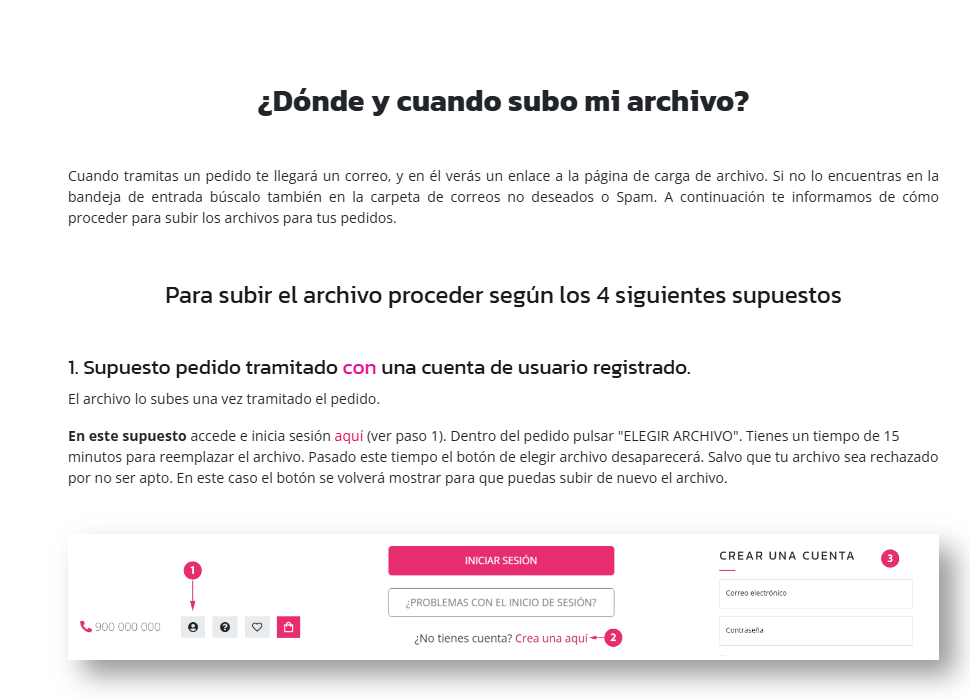
En cada producto, desde el editor de propiedades el administrador puede enlazar a la pagina de contenido que interese. El selector llamado "Página de instrucciones de archivo". Este selector permite seleccionar una de entre todas las páginas de contenido que se han creado. La página que se ha seleccionado será la que muestre el producto tanto si el cliente hace clic en el enlace de tipo texto como en el enlace de tipo botón.
La funcionalidad ha sido diseñada para ofrecer:
Al clienteInstrucciones visibles antes y durante el proceso de compra.Instrucciones claras y accesibles sobre cómo subir su archivo correctamente.Mayor confianza al personalizar productos, al saber exactamente qué tipo de archivo se necesita y cómo subirlo.Experiencia de compra más fluida, al recibir orientación desde distintos puntos del producto (texto y botón).Recibir instrucciones claras y visibles desde el principio según tipo de producto.Aumenta su confianza durante el proceso de personalizaciónMejora su experiencia de compra con orientación útil y contextualDisminuye la probabilidad de errores o rechazos de archivo
Al propietario de la tiendaFlexibilidad para enlazar distintas páginas de contenido según las necesidades de cada producto.Definir qué tipo de información necesita el cliente en función del productoProporcionarinstrucciones específicas por producto.Reducción de errores de carga, gracias a instrucciones claras y adaptadas por producto.Mejorar la calidad de los archivos recibidosAhorrar tiempo en correcciones o aclaraciones postventaMejorar la gestión de pedidos personalizados, al recibir archivos bien preparados desde el inicio.