Bloques interfaz Ajustes
Los bloques disponen también de una interfaz de ajustes.
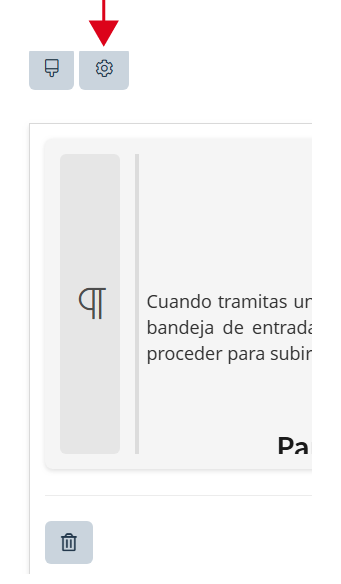
Al hacer clic en el icono se abre el menú de opciones de ajuste.
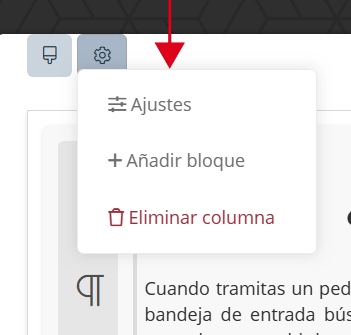
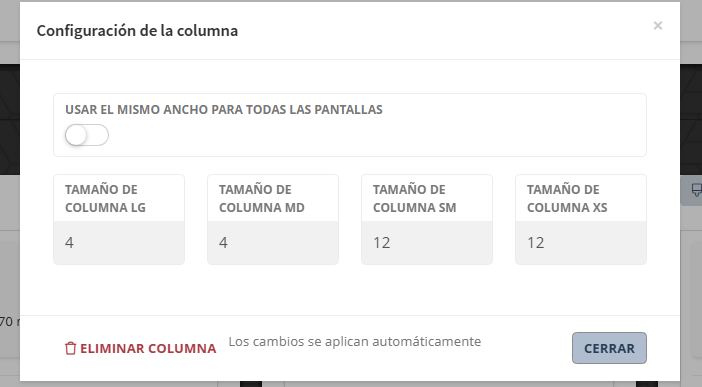
La opción ajustes abre una interfaz para ajustar el ancho de la columna
Máximo de unidades para ajustar anchos 12 Uds. = Al ancho total disponible de la fila.
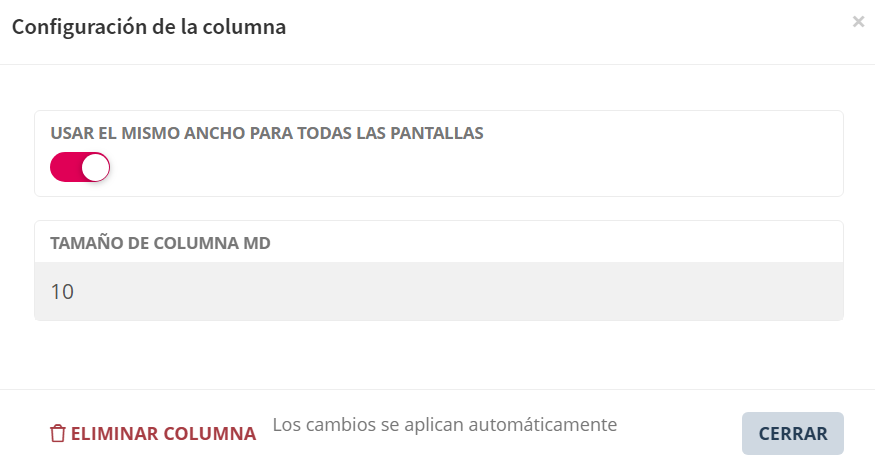
| Elemento | Función |
| Botón Activado | En magenta muestra la columna en el mismo ancho en todos los tamaños de pantalla. |
| Botón Desactivado | Abre ajustes para definir ancho que ocupará la columna. |
Interfaz de ajustes de ancho de columna
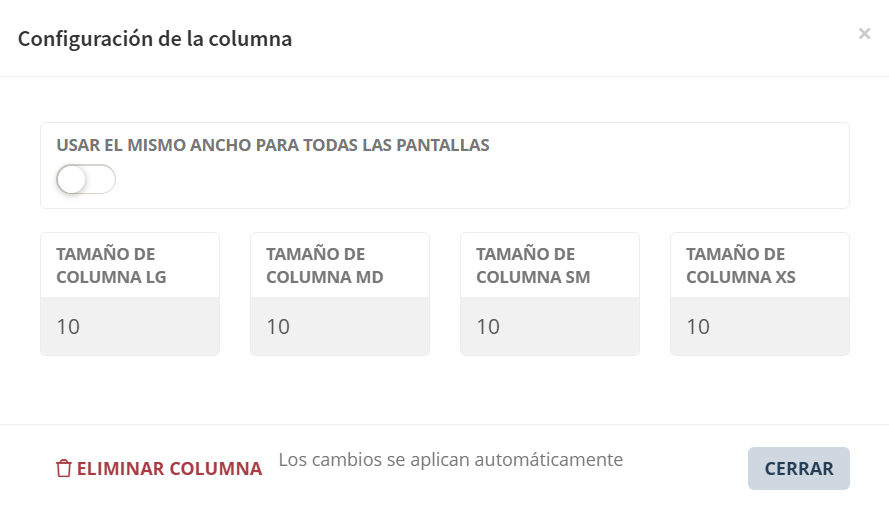
| Elemento | Función |
| Tamaño de columna LG |
Ajuste para ancho en vista pantallas grandes (Monitores) |
| Tamaño de columna MD |
Ajuste para ancho en vista pantallas medianas (Monitores) |
| Tamaño de columna SM |
Ajuste para ancho en vista pantallas pequeñas (Tablets) |
| Tamaño de columna XS |
Ajuste para ancho en vista pantallas más pequeñas (Móviles) |
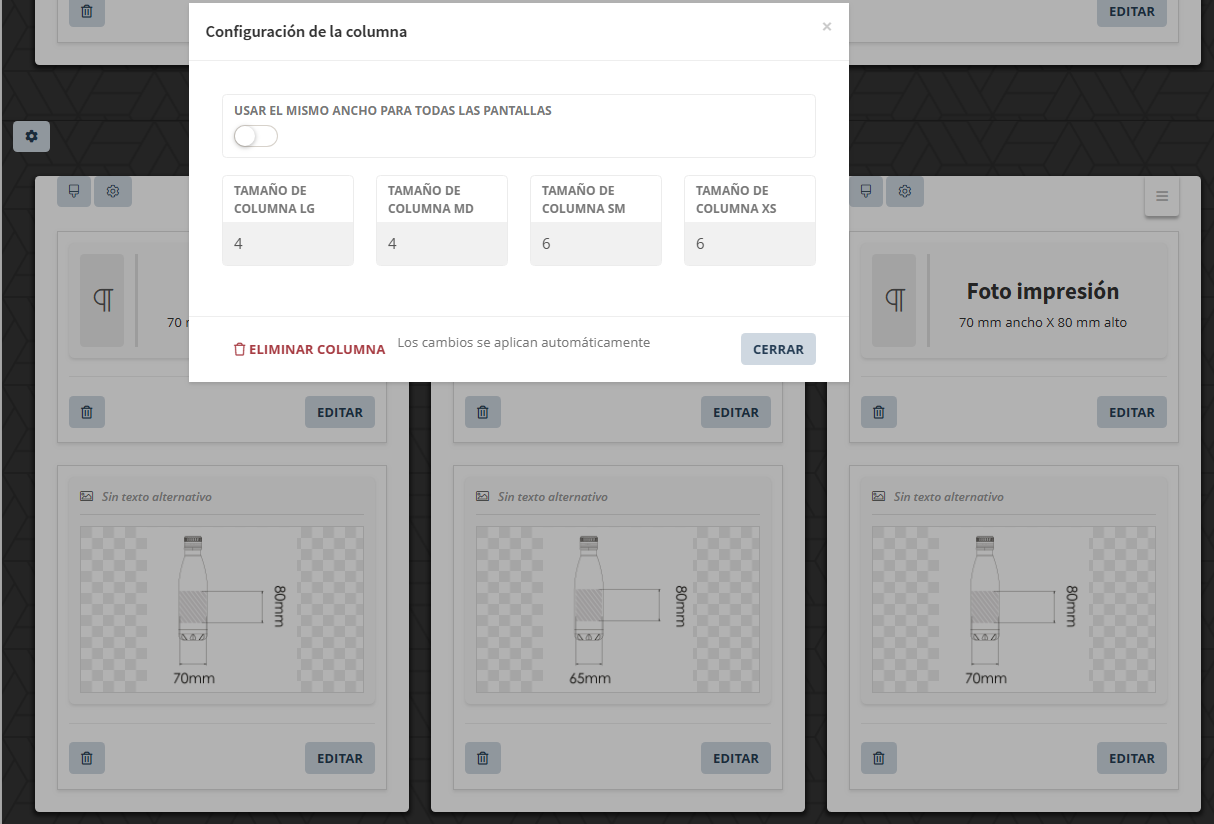
Ejemplos de ajustes de vista de columna que se muestra en una fila con otras dos columnas:
Ejemplo 1. Ajuste del primer bloque
-
-
-
-
- En pantallas LG y MD los tres bloques ocupan cada uno 4 unidades de las 12 máximas. El bloque primero está ajustado en 4 en pantallas LG y MD.
- En pantallas SM y XS, el bloque está ajustado para que ocupe 6 unidades.
- En pantallas LG y MD los tres bloques ocupan cada uno 4 unidades de las 12 máximas. El bloque primero está ajustado en 4 en pantallas LG y MD.
-
-
-
Ejemplo 2. Ajuste del primer bloque
-
-
-
-
- En pantallas LG y MD los tres bloques ocupan cada uno 4 unidades de las 12 máximas. El bloque primero está ajustado en 4 en pantallas LG y MD.
- En pantallas SM y XS, el bloque está ajustado para que ocupe 12 unidades.
- En pantallas LG y MD los tres bloques ocupan cada uno 4 unidades de las 12 máximas. El bloque primero está ajustado en 4 en pantallas LG y MD.
-
-
-