Pedidos
Resumen de pedidos
En el panel de pedidos podremos acceder a la información de los mismos y realizar las siguientes operaciones:
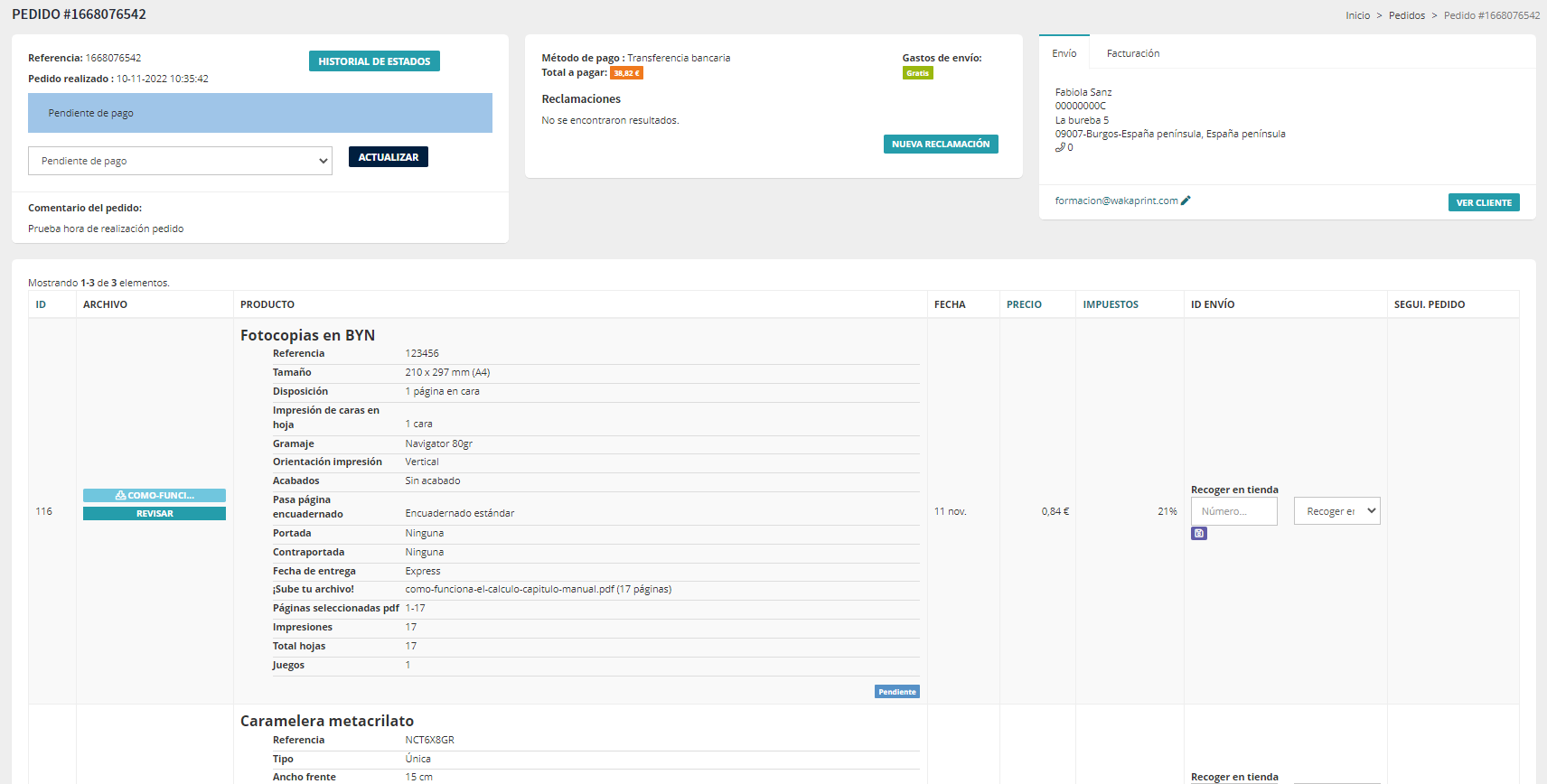
- Ver referencia del pedido, fecha y hora de realización.
- Ver comentarios del pedido redactados por el cliente
- Cambiar el estado del pedido (explicado con detalle posteriormente en esta sección del manual).
- Ver los datos del pago
- Ver los datos del cliente y acceder a su ficha (explicado con detalle posteriormente en esta sección del manual).
- Ver el carrito con los detalles de los productos solicitados
- Cambiar estados de productos para control interno
- Descargar y gestionar los archivos (explicado con detalle posteriormente en esta sección del manual).
- Ver reclamaciones
- Acceder a la ficha del cliente (explicado con detalle posteriormente en esta sección del manual).
- Enviar correo al cliente
- Añadir url de seguimiento del envío (explicado con detalle posteriormente en esta sección del manual).
Descargar y gestionar los archivos
Desde la ficha del pedido se pueden descargar y gestionar los archivos adjuntos en cada uno de los productos. Los archivos pueden ser cargados de dos formas:
-
- Archivos subidos manualmente por el cliente. El cliente podrá subir archivos manualmente en caso de que el producto lo tenga habilitado en sus propiedades ("Requiere archivo: Sí"). Estos archivos estarán disponibles en el panel del pedido una vez transcurrido el periodo de revisión establecido en Ajustes Generales->Productos->Segundos para cambiar el archivo.
Los tipos de archivos permitidos son mostrados en la ayuda de la sección de carga de archivos en la vista pública.
Este dato está accesible también para el administrador desde Ajustes Generales->General-> Información carga de archivos.
Desde Ajustes Generales->Productos->Cargas individuales-> Se establece si se permite la carga de archivos individualmente o la carga de múltiples archivos.
Desde Ajustes Generales->Productos->Información carga de archivos-> Se edita la información de ayuda al cliente general sobre carga de archivos.
¡Atención! No eliminar ni reemplazar lo que viene redactado por defecto en el editor de texto llamado "Información carga de archivos" . El texto redactado por defecto presenta datos dinámicos ajustados por
los técnicos. Sólo añadir texto debajo del ya existente. - Ficheros generados por el sistema o bien por la característica de producto de "Pdf para contar páginas" o bien por el Diseñador de productos.
- Archivos subidos manualmente por el cliente. El cliente podrá subir archivos manualmente en caso de que el producto lo tenga habilitado en sus propiedades ("Requiere archivo: Sí"). Estos archivos estarán disponibles en el panel del pedido una vez transcurrido el periodo de revisión establecido en Ajustes Generales->Productos->Segundos para cambiar el archivo.
También se pueden descargar y eliminar los archivos desde la sección del menú lateral del Dashboard llamada Archivos de clientes.
Añadir localizador de envío
En cada producto del pedido se muestra la columna llamada "ID de envío". En la intersección de la fila del producto y ésta columna está la interfaz de reflejar número de seguimiento del envío y ajustes de tipo de envío.
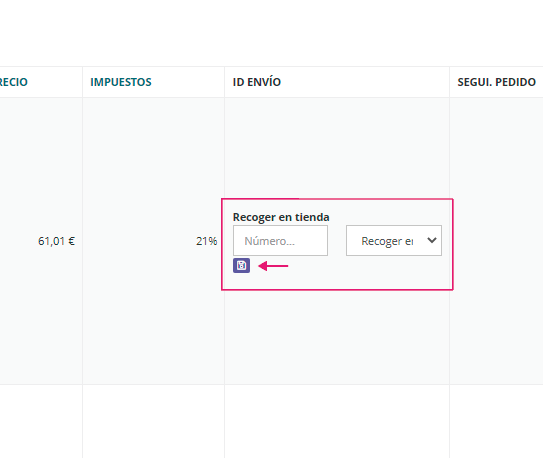
En el campo de con leyenda "Número..." se escribe el número de seguimiento del envío. Para guardar el cambio hacer clic en el icono. Cambiará a esta apariencia. Mostrando el botón de editar y el de eliminar.
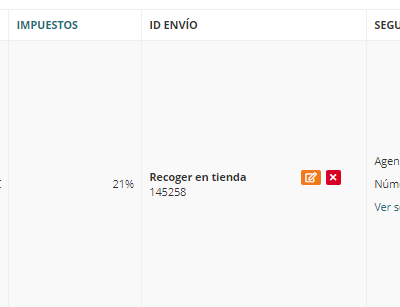
Accediendo al modo editar mostrará esta interfaz
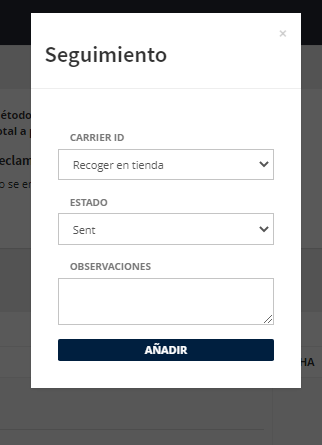
Para que el cliente vea en el seguimiento de su pedido el enlace al seguimiento del envío han de cumplirse estos dos requisitos de ajustes:
- Que el transportista tenga reflejada la url de seguimiento.
- Que el número de tracking del envío esté añadido en el producto del pedido.
Estados de pedido
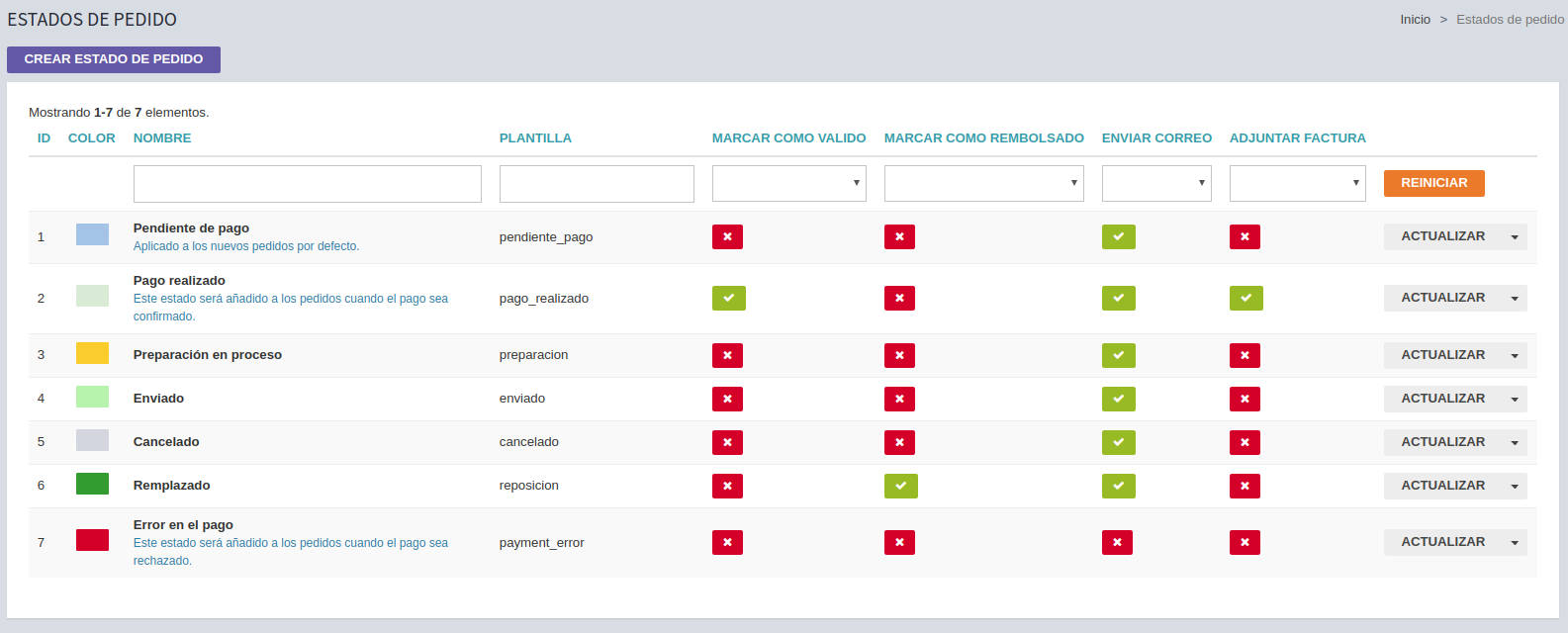
En los estados de pedido podremos añadir o editar los existentes desde el menú “Estado del pedido” del Dashboard/Escritorio.
¡Atención! Modificar los estados creados por defecto puede ocasionar pérdida de funcionalidades de los estados. Consulte con Atención al Cliente si quiere modificar alguno de los estados de pedidos creados por defecto.
Ver los datos del cliente
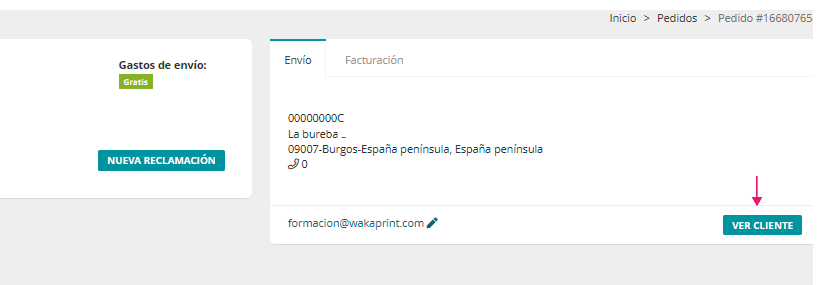
Con el botón "Ver cliente" se accede a la ficha del cliente.
En la ficha de cliente se pueden ver o acceder a ver:
- ID del cliente
- Datos del cliente
- Pedidos tramitados *
- Carritos, las direcciones *
- Reclamaciones *
- Direcciones *
- Consentimiento de Reglamento general de protección de datos (RGDP)
- Tipo de cuenta (Invitado o registrado)
- Datos de la cuenta
(*) Con botón de búsqueda/filtros y botón de descarga en hoja de cálculo
La ficha de cliente dispone de un botón para convertir a un cliente invitado en una cuenta de cliente registrado. Para uso por el administrador con autorización previa del cliente.
Si en el menú lateral Otros->Ajustes generales tiene configurado "Requiere registro" activado no se podrán hacer pedidos de tipo cliente invitado.
Al hacer el cambio el cliente recibe un correo de información del cambio con clave de acceso generada automáticamente. 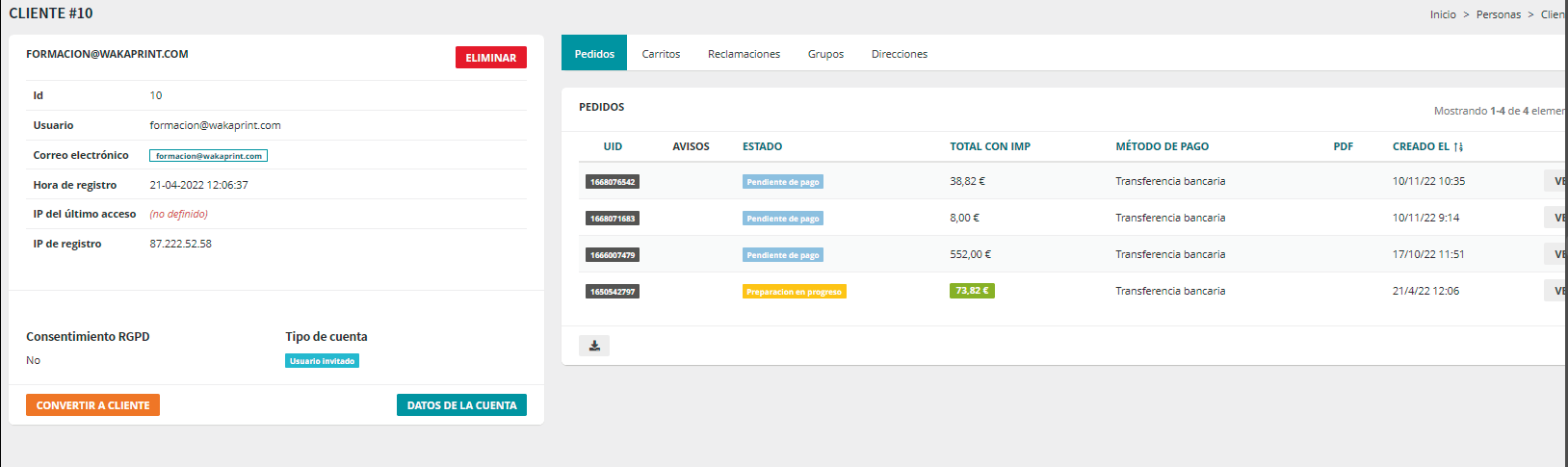
Archivos en el pedido
Una vez transcurrido el tiempo ajustado para permitir al cliente cambiar el archivo, en el gestor en el pedido estarán disponibles los archivos para descargar.
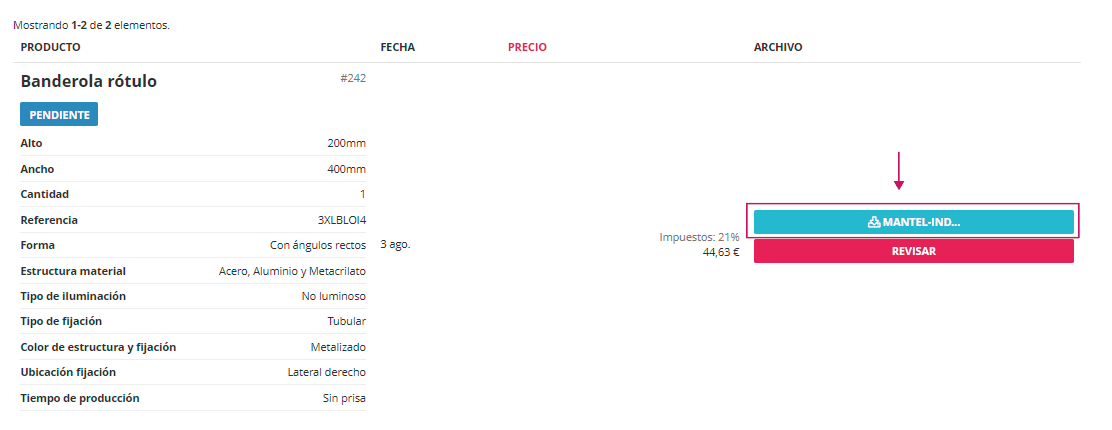
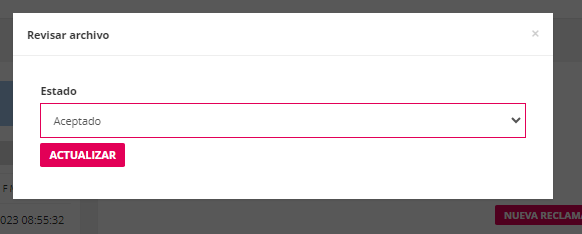
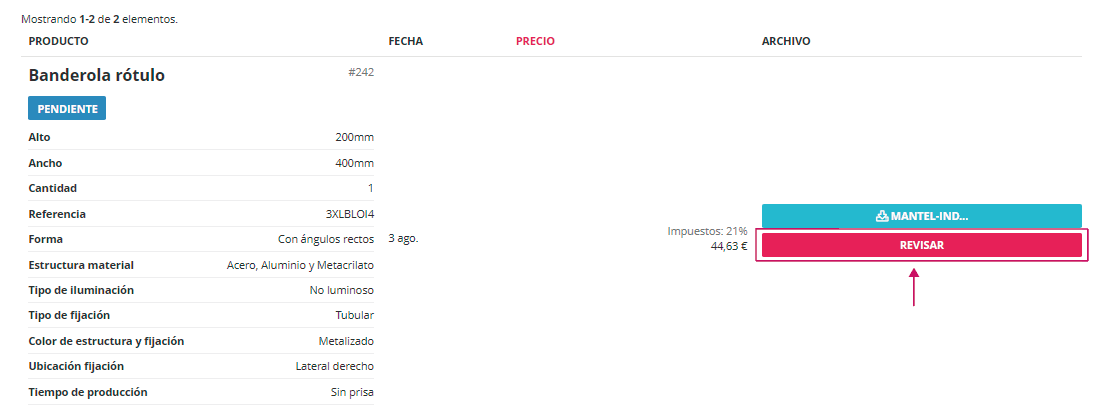
También estará disponible la interfaz de "Revisar". Que permite asignar un estado al archivo tras su revisión.
Presentando las siguientes opciones de estado de revisión del archivo.
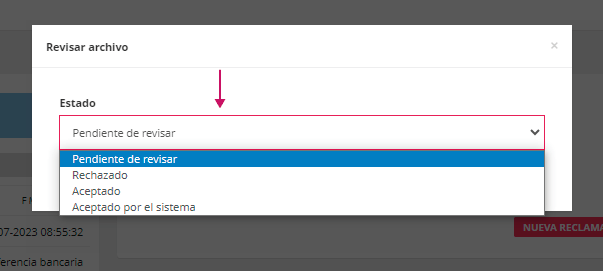
Una vez cambiado el estado hacer clic en botón actualizar para guardar el cambio de estado de revisión.