2.1.1 Pedidos introducción

1. Introducción
- Cuando un cliente tramita un pedido se queda registrado en esta sección.
- El pedido puede estar pagado o no. Depende del método de pago de los disponibles que ha seleccionado el cliente.
- Cuando en un pedido se confirma el pago automáticamente el sistema crea y envía correo con la factura en PDF al cliente, salvo que se ajuste para que no la genere.
- Además de la factura genera el documento PDF de la orden de producción. Ambos documentos están disponibles para ser descargados por el administrador.
- Es posible ajustar un estado de pedido para que genere el documento PDF del alabarán y que se lo envíe al cliente. O crear un estado de pedido que genere el albarán pero no lo envíe al cliente pero esté disponible para descarga del administrador de la tienda.
- En el panel de pedidos podemos ver los pedidos en lista y acceder a la información detallada de los mismos.
- Los archivos que sube el cliente están disponibles en el pedido para ser descargados por el administrador para producción.
- En el modo lista podemos hacer acciones masivas para cambiar el estado a los pedidos seleccionados. A partir de la V 3.10. con acciones masivas también se podrán descargar facturas de múltiples pedidos en una sola descarga.
- En los pedidos podemos consultar y realizar operaciones diversas como por ejemplo:
- Ver referencia del pedido, fecha y hora de realización.
- Ver comentarios del pedido redactados por el cliente.
- Cambiar el estado del pedido (explicado con detalle posteriormente en esta sección del manual).
- Ver los datos del pago.
- Ver los datos del cliente y acceder a su ficha.
- Ver los detalles de los productos solicitados
- Cambiar estados de productos para control interno.
- Descargar y gestionar los archivos.
- Ver reclamaciones.
- Acceder a la ficha del cliente.
- Enviar correo al cliente.
- Añadir url de seguimiento del envío.
- Ver referencia del pedido, fecha y hora de realización.
2. Interfaz de pedidos en lista
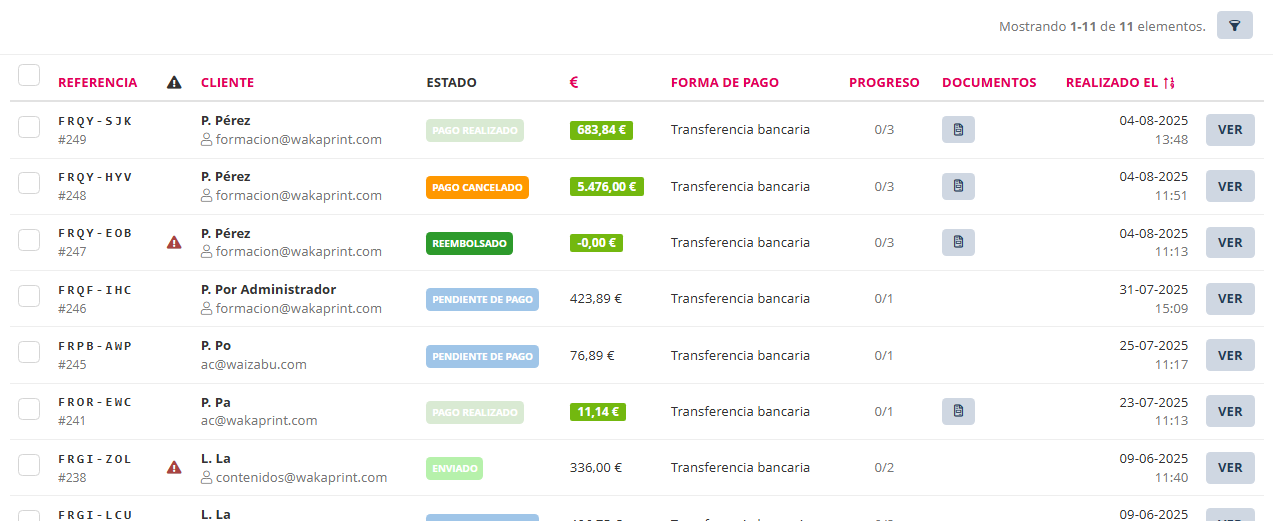
Elemento |
Utilidad |
|
Mostrando |
Cantidad de pedidos que se están mostrando en la lista en la página, y cantidad total de pedidos. |
|
|
Abre interfaz de filtrar, buscar y ordenar. |
|
|
Quitar filtros aplicados. Se muestra cuando se ha accedido a la interfaz de filtros. |
|
|
Casilla para marcar (seleccionar) todos los pedidos mostrados en la lista. |
|
|
Casilla para marcar (seleccionar) un pedido en la lista de pedidos. |
|
Referencia |
Referencia alfabética única del pedido. |
|
Id |
Identificador numérico único del pedido. Ejemplo; #249. |
|
|
Columna de avisos en pedidos. |
|
Cliente |
Columna de nombre y cuenta de correo del cliente. Inicial del nombre y primer apellido. |
|
Estado |
Columna de estado del pedido. |
|
€ |
Columna importe bruto del pedido. |
|
Forma de pago |
Columna que informa de la forma de pago del pedido. |
|
Progreso |
Columna que informa del estado de progreso del pedido. |
|
Documentos |
Columna que informa y permite descargar los documentos generados del pedido. |
|
Realizado el |
Fecha de tramitación del pedido. |
|
|
Botón para abrir menú de acciones masivas con pedidos. Requiere tener al menos un pedido marcado (seleccionado).
Para acciones masivas los pedidos se pueden seleccionar todos, o múltiples pedidos de forma individual, de los mostrados. |
|
|
Botón para acceder a la ficha de pedido. |
|
|
Botón para descarga de archivo, .xls, de todos los pedidos. |