
2.6.2 Tableros Kanban instrucciones - Herramientas de producción
Cómo empezar a usar los tableros Kanban en Wakaprint
1. Configura los estados de producción
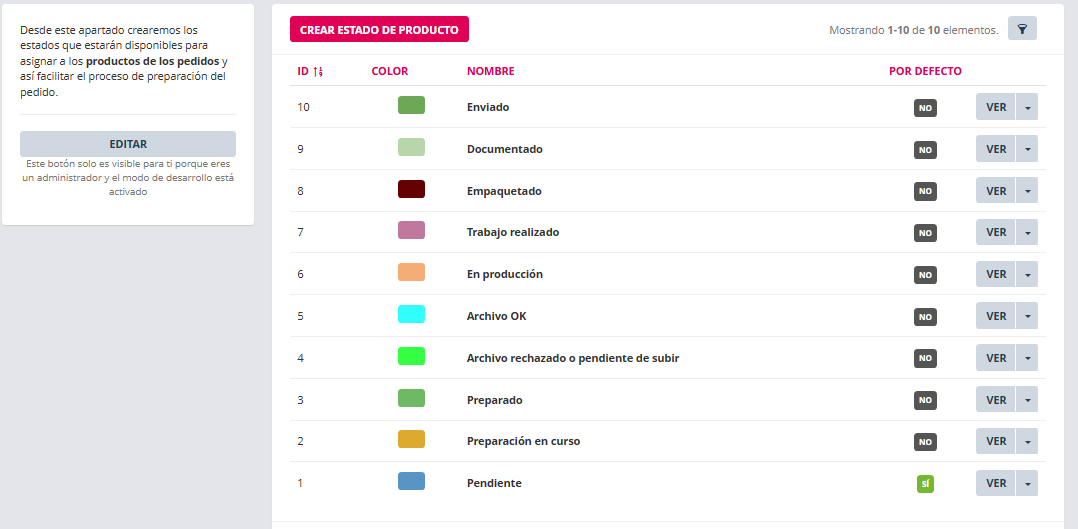
- Crea etiquetas de estado de producto que representen las etapas del flujo de trabajo de producción de los pedidos.
Los estados de producto se crean en Ajustes>Ventas> Estados de producto. Se visualizan en el pedido como etiquetas en cada producto. Se pueden modificar los estados de producto en todos los productos del pedido de forma individual.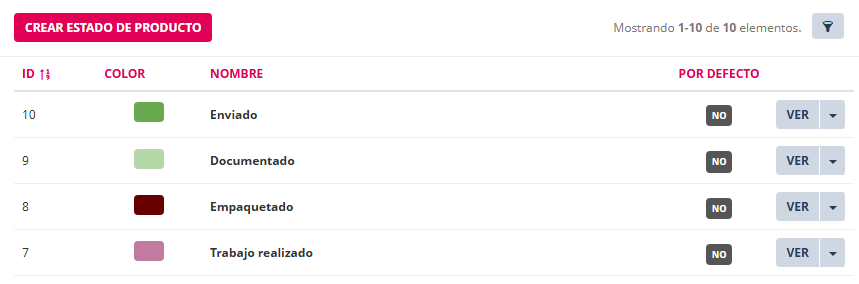
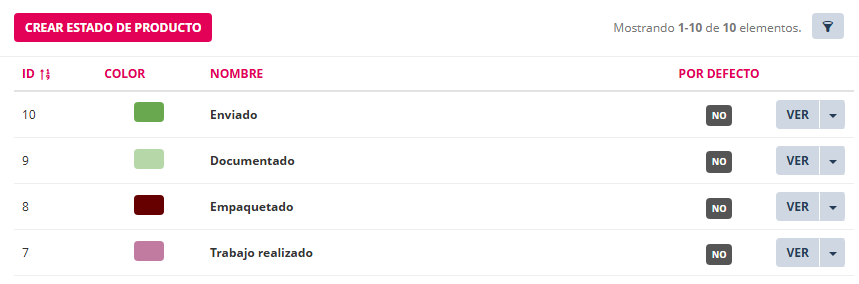
Ejemplo: Pendiente de producir, Plóter de impresión, Laminadora, Finalizado.
2. Configura tus tableros
-
- Crea un tablero general para la gestión completa de la producción.
- Crea tableros específicos para cada máquina o área, seleccionando únicamente las etiquetas relevantes para cada uno.
- Crea un tablero general para la gestión completa de la producción.
3. Interfaz en lista de herramienta Kanban
|
Ajuste |
Utilidad |
|
|
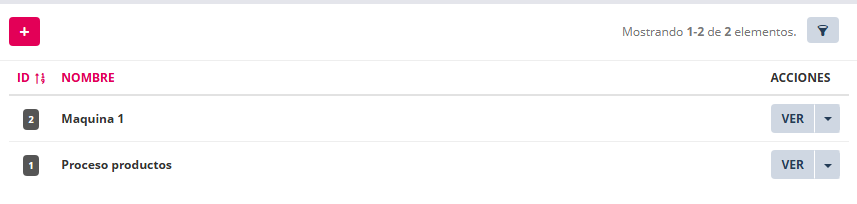
Para acceder a la interfaz de crear un nuevo tablero Kanban |
| Filtro | Permite, buscar, filtrar y ordenar los tableros creados |
| ID | Identificador del tablero |
| Nombre | Nombre del tablero |
| Ver botón | Acceder a ver el tablero. La vista se puede ampliar. |
| Ver botón - Flecha - Modificar | Para acceder a la interfaz de edición del tablero |
| Ver botón - Flecha - Eliminar | Para eliminar el estado del tablero |

4. Crear tableros Kanban
|
Ajuste |
Utilidad |
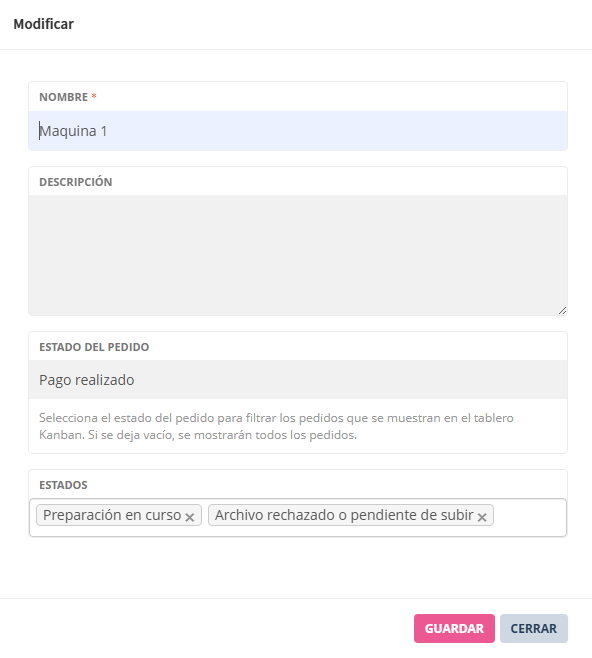
| Nombre | Nombre del tablero |
| Descripción | Editor de texto para información interna |
| Estado de pedido | Selector de estado de pedido. |
| Estados | Estados de producto para añadir como columnas al Kanban |
5. Pasos para crear un tablero
1. Acceder mediante la opción del menú lateral del gestor llamada Herramientas de Producción >Kanban
2. Hacer clic en icono de [+]

3. Nombrarlo. El nombre ha de ser único no se debe repetir el mismo nombre en otro Kanban.
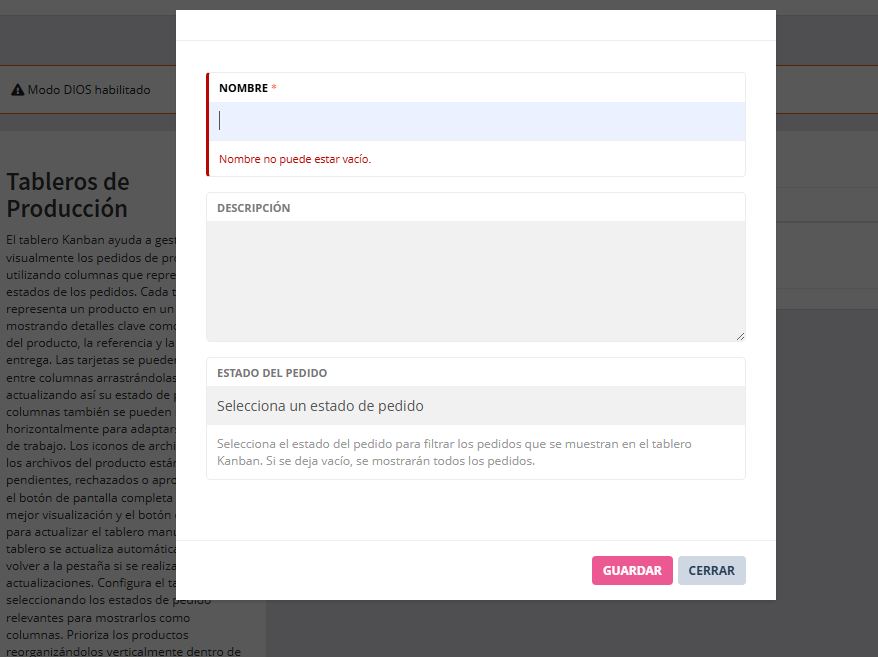
4. Añadir descripción. Es opcional. Está pensado para poder redactar y tener accesible información de interés sobre el Kanban.
5. Seleccionar un estado de pedido. Sirve para especificar en función del estado de pedido que pedidos ha de tener en cuenta el Kanban.
Es posible ajustar un Kanban una vez creado para que no filtre los productos por estado de pedido. Es decir, que el Kanban tenga en cuenta los productos de todos los pedidos. Para esto último seleccionar en el ajuste de estado de pedido del Kanban la opción "Selecciona un estado de pedido.
Con está opción ignora el estado de los pedidos y tendrá en cuenta todos los productos que están en ellos.
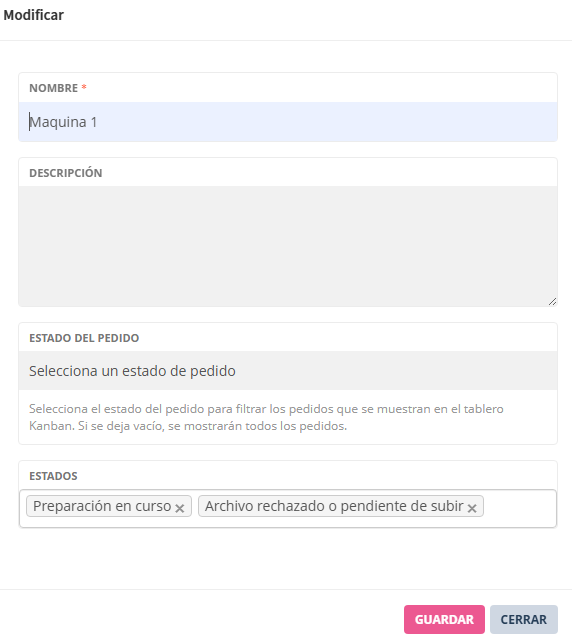
6. Seleccionar un estado de pedido, como por ejemplo; "Pago realizado".
7. Añadir las etiquetas de estado de producto que quieras controlar en el Kanban. Para añadirlas hacer clic en el campo en blanco y mostrará las que están creadas. Seleccionar las que interese. Las seleccionadas se convertirán en las columnas del Kanban.
8. Guardar los cambios.
9. Acceder a visualizar el Kanban con clic en ver en el listado de Kanban creados. En el que interese.
La visualización del tablero dispone de un botón tipo icono para ampliar la vista

Es posible actualizar el Kanban ya creado, entre otras modificaciones, para que muestre otras etiquetas 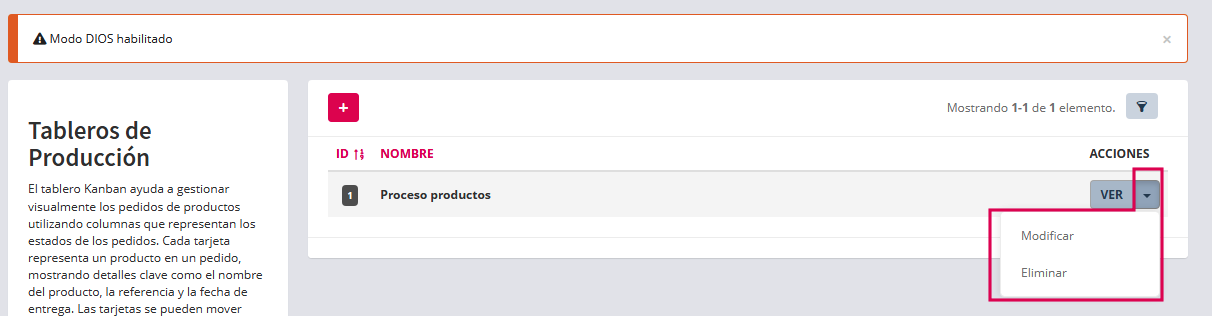
6. Empezar a gestionar la producción
A medida que los artículos entren en producción, mover las tarjetas entre las columnas según vayan avanzando el proceso de producción. Al mover el producto de columna del Kanban el estado de producto en el pedido se cambiará automáticamente.
Este sistema, permite gestionar los trabajos de manera organizada, eficiente, reduciendo errores, detectando embudos y asegurando que cada artículo llegue a tiempo a su destino.
En Ajustes > Ajustes generales > Pedidos hay un parámetro de configuración que se llama 'Estado de producto finalizado'.
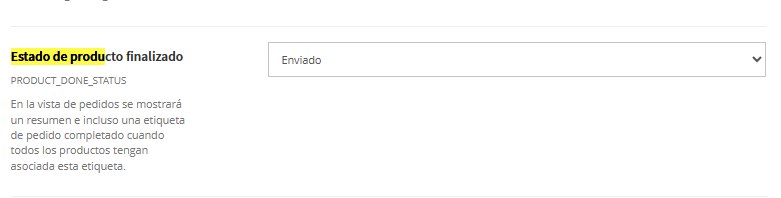
Esto sirve para que al pasar por la etiqueta seleccionada, aparezca el indicador de 1/1.
Para ello se debe de cambiar por la etiqueta que se utilice para establecer el producto como enviado, entregado o la etiqueta que utilice el cliente para esto. Recordar que las etiquetas de estado de producto son creadas a criterio por el administrador de la tienda.
En cada producto se puede actualizar a la etiqueta de estado de producto oportuna.
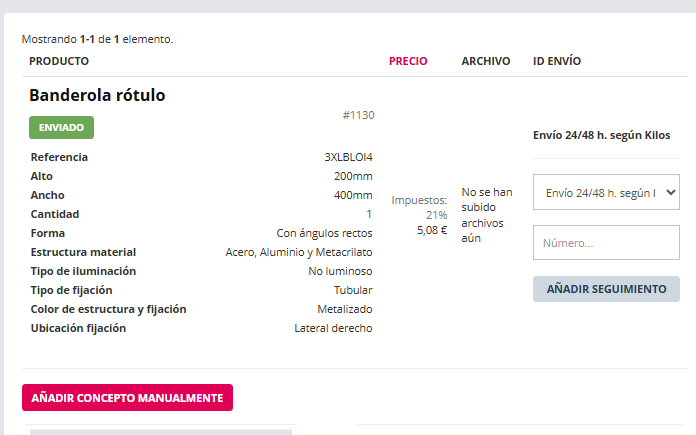

En la vista de pedidos se mostrará un resumen e incluso una etiqueta de pedido completado cuando todos los productos tengan asociada la etiqueta de estado de pedido que se ha seleccionado en este ajuste.