2.7.6 Transferencia de archivos - Herramientas
En la Versión 12.0 de Wakaprint se incorpora una herramienta de sistema de carga de archivos para clientes de tienda física.
Herramientas-> Transferencia archivos.
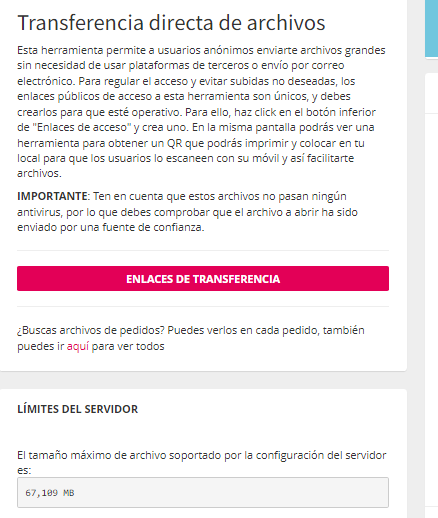
Mediante una sencilla interfaz el administrador crea un enlace que genera automáticamente un código QR.
Éste se imprime y expone en el establecimiento para que el cliente en tienda puede leer con su dispositivo móvil el QR y acceder a este sistema de subida de archivos.
Los archivos subidos estarán disponibles en la sección de "Archivos del clientes de esta herramienta" del administrador de Wakaprint. No están vinculados a ningún pedido. Para usuarios anónimos. Es un sistema creado para facilitar el envío y gestión de los archivos de pedidos en tienda.
Por razones de seguridad, cada enlace es diferente y no se puede adivinar. Pero si se comienza a recibir archivos inesperados, se crea un nuevo enlace y se elimina el anterior.
A tener en cuenta:
Los archivos subidos por el sistema de transferencia directa de archivos están en:
Herramientas -> Transferencia de archivos.
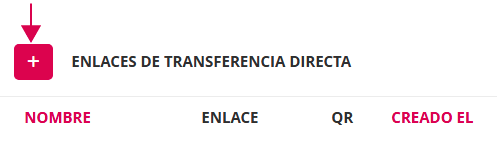
En esta sección se encuentra además el botón para acceder a la interfaz de creación de enlaces para transferencia directa de archivos.
Los archivos subidos a pedidos están disponibles en el gestor de Wakaprint además de en los propios pedidos en:
Ajustes->Archivos de clientes.
Interfaz de la primera cama de la herramienta
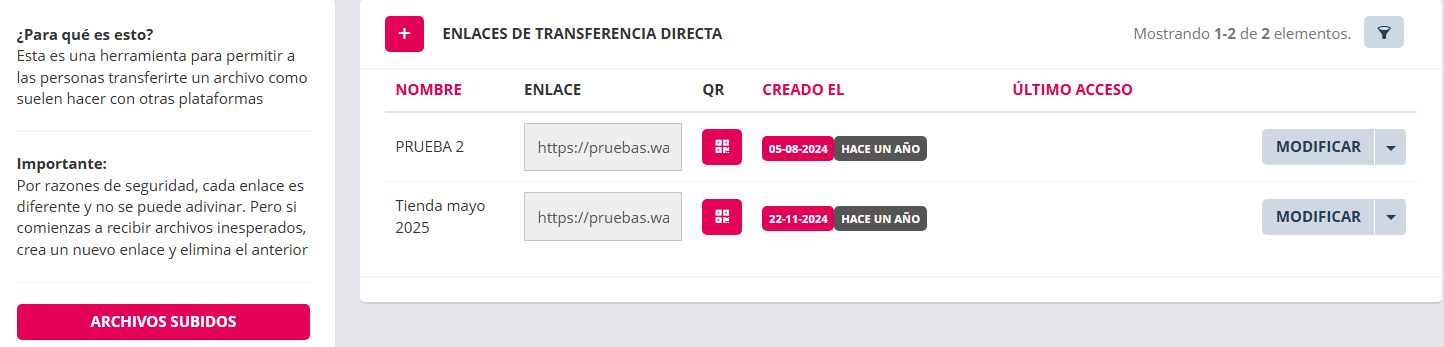
| Elemento |
Función |
|
Botón
|
Acceder a la página en donde están accesibles los archivos subidos mediante este método de transferencia directa. |
|
Botón
|
Abrir la interfaz de creación de enlace de transferencia |
|
Icono embudo y paginación |
Activar filtros y paginación en el listado de enlaces creados. |
|
Nombre |
Nombre dado al enlace |
|
Enlace |
Enlace de transferencia que se ha creado. |
|
QR |
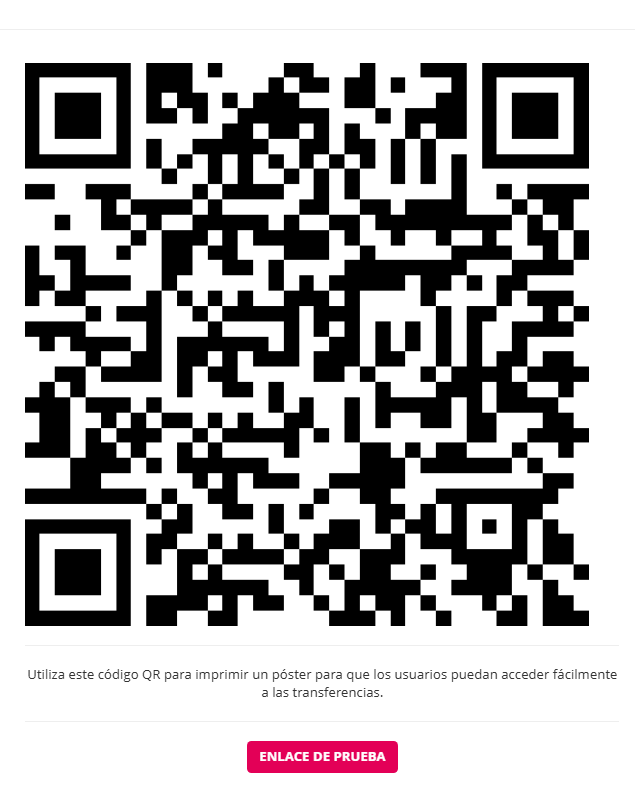
Botón para ver la imagen del QR generado. Se puede copiar y guardar. |
|
Creado el |
Fecha de creación uy tiempo transcurrido desde que se ha creado. |
|
Último acceso |
Registro del último acceso con el enlace de transferencia. |
|
Botón "MODIFICAR" |
Acceso a interfaz de cambiar nombre dado al enlace. Requiere guardado. |
|
Flecha botón "MODIFICAR" |
Acceso a la acción de eliminar enlace. |


Pasos para crear un enlace de transferencia
- Acceder el elemento del navegador lateral del gestor a Herramientas>Transferencia de archivos.
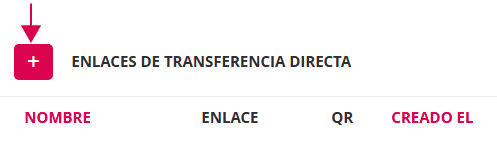
- Clic en botón + para abrir la interfaz de creación de enlace de transferencia.
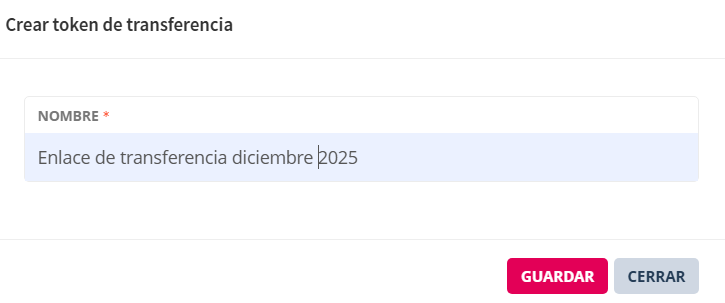
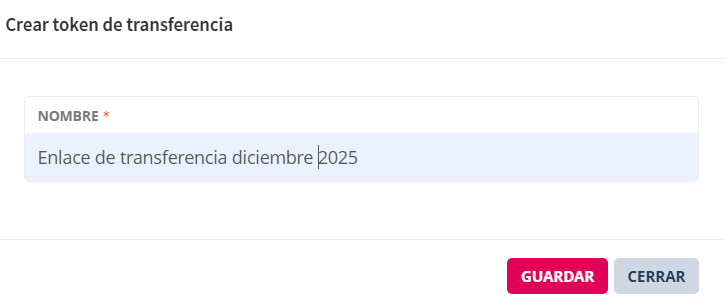
- Especificar nombre del enlace y hacer clic en botón "GUARDAR".
- Al guardar se crea automáticamente el enlace de transferencia y el QR correspondiente. Se muestra el última en la lista de enlaces de transferencia creados.
- Clic en el botón ver QR.

- Comprobar el enlace de prueba haciendo clic en el botón de la vista del QR llamado "ENLACE DE PRUEBA"
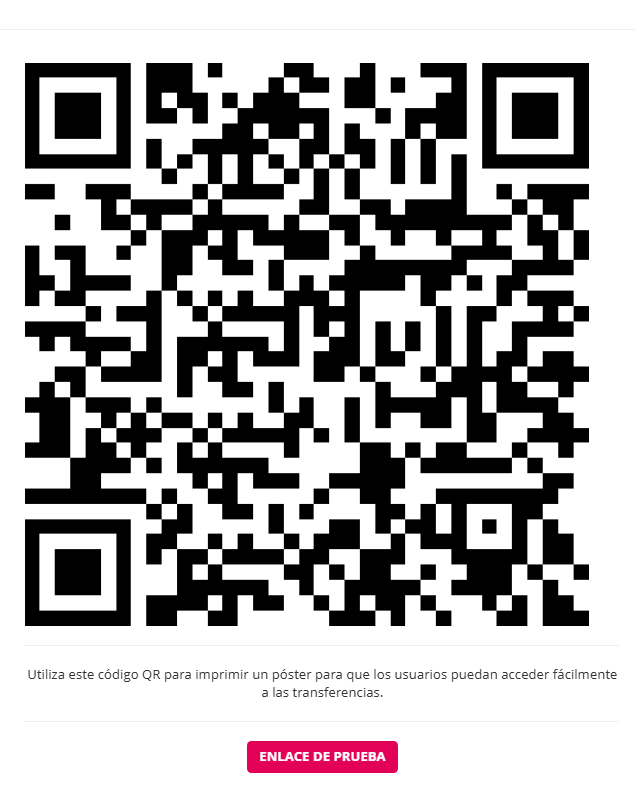
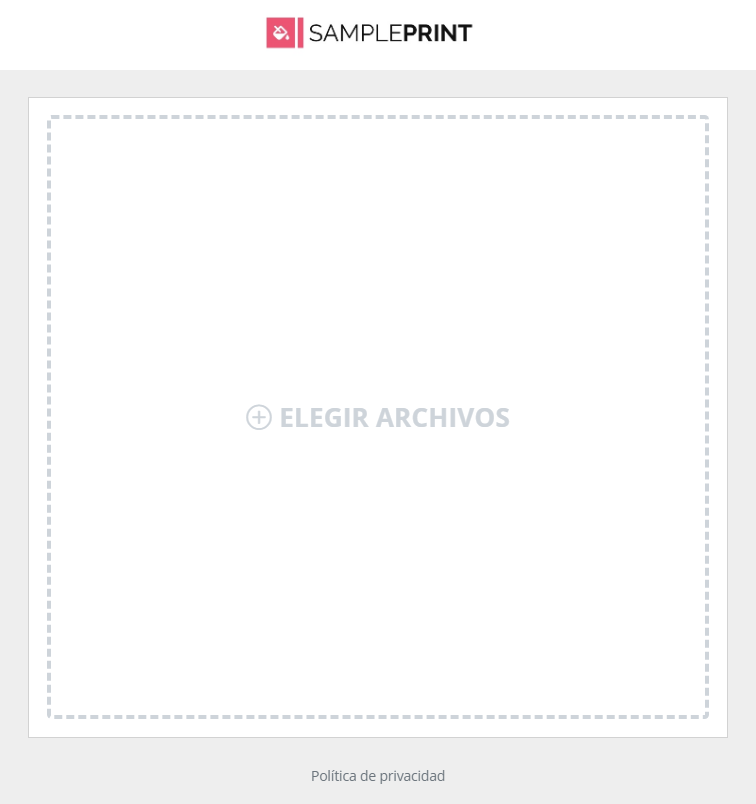
- Al probarlo mostrará la interfaz de subida de archivos por transferencia directa que verá el cliente.
- Facilitar el QR a los clientes para que puedan acceder al sistema de subida de archivos por transferencia directa.

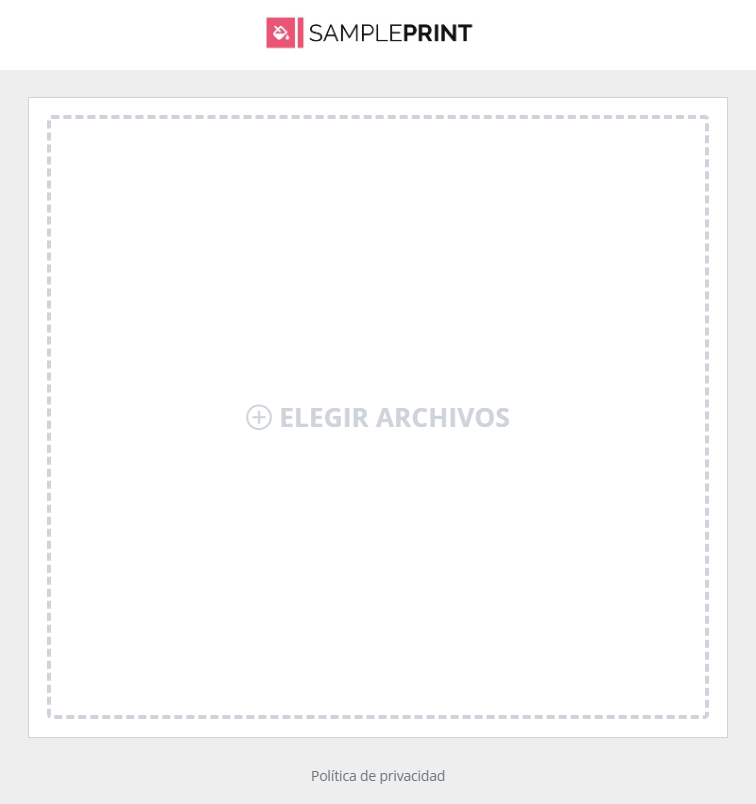
Pasos por el cliente para enviar archivos mediante transferencia directa
- Leer el QR con el dispositivo
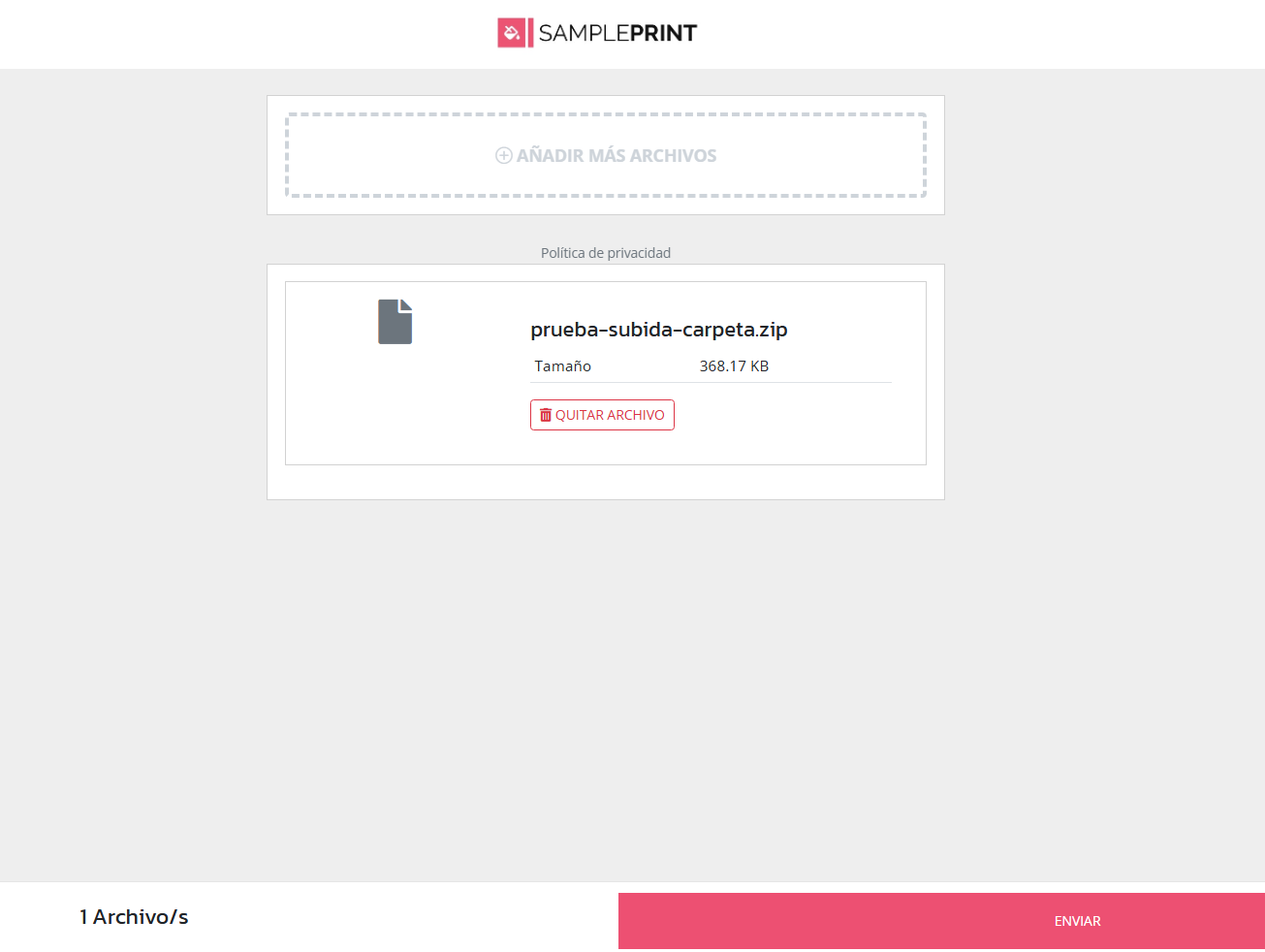
- Hacer clic en dentro del recuadro del sistema de subir archivo. Abrirá el explorador de archivos del dispositivo.
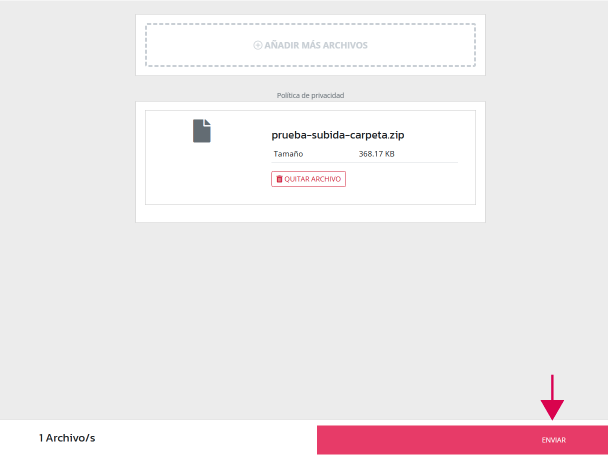
- Seleccionar archivo. Se pueden subir múltiples archivos y también subir archivos tipo carpetas comprimidas. Dispone de un botón para eliminar los archivos subidos en el supuesto de que se necesite.
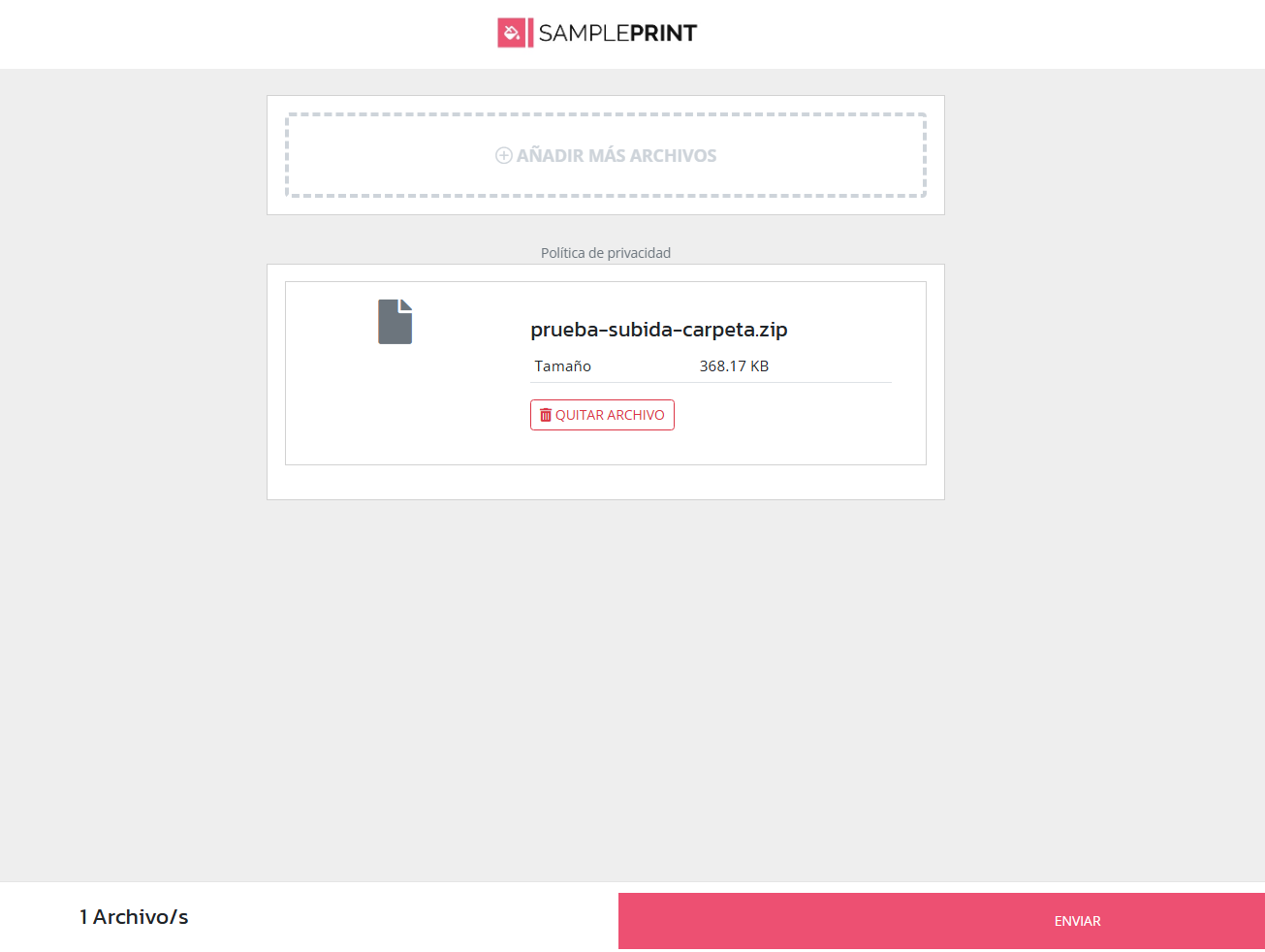
- Clic en botón enviar.
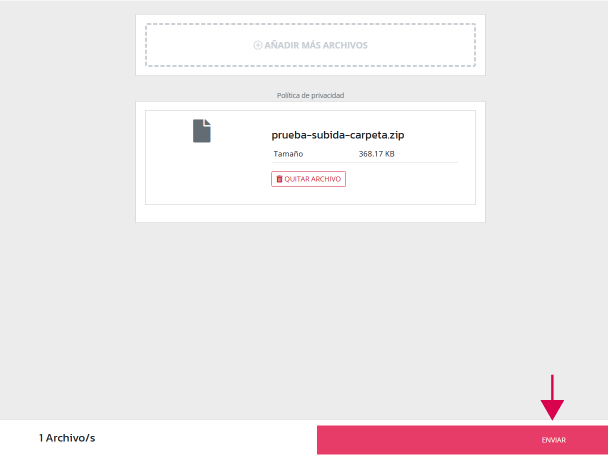
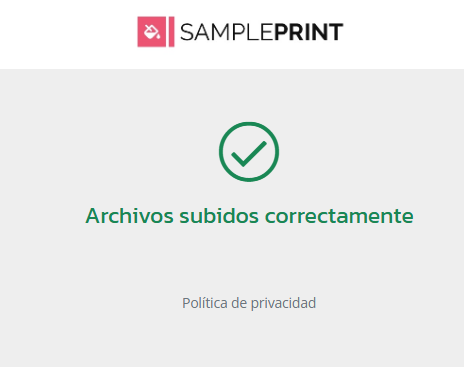
- Ver pantalla de confirmación de subida de archivo con éxito.