2.7.6 Transferencia de archivos - Herramientas
En la Versión 12.0 de Wakaprint se incorpora una herramienta de sistema de carga de archivos para clientes de tienda física.
Herramientas-> Transferencia de archivos.
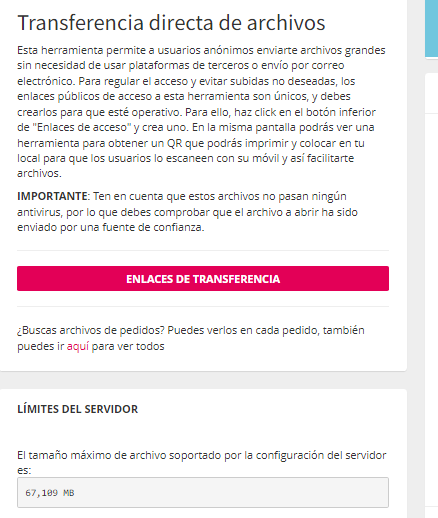
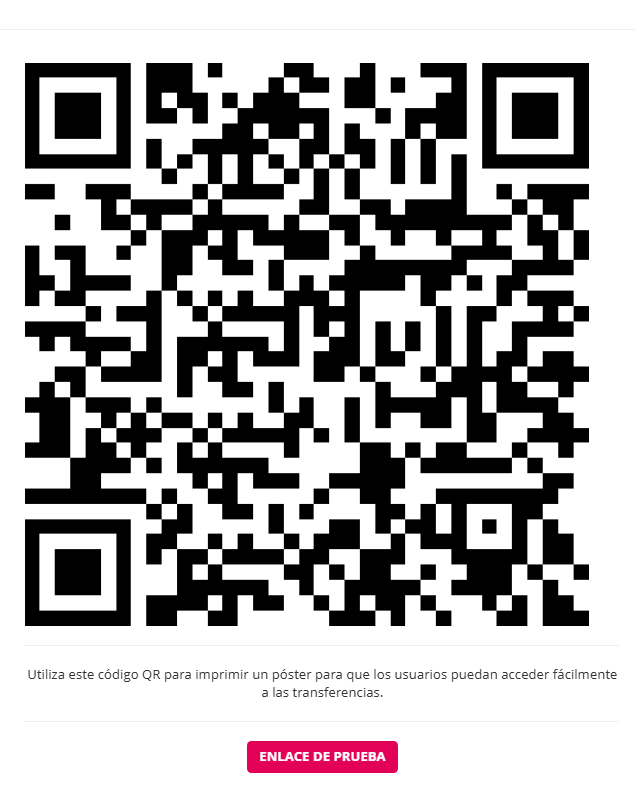
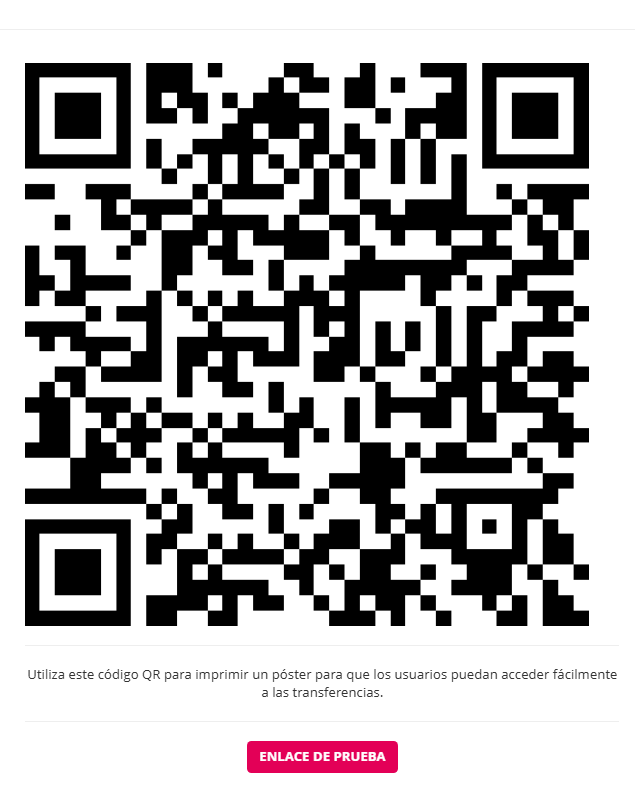
Mediante una sencilla interfaz el administrador crea un enlace que genera automáticamente un código QR.
Éste se imprime y expone en el establecimiento para que el cliente en tienda puede leer con su dispositivo móvil el QR y acceder a este sistema de subida de archivos.
Los archivos subidos estarán disponibles en la sección de "Archivos del clientes de esta herramienta" del administrador de Wakaprint. No están vinculados a ningún pedido. Para usuarios anónimos. Es un sistema creado para facilitar el envío y gestión de los archivos de pedidos en tienda.
Por razones de seguridad, cada enlace es diferente y no se puede adivinar. Pero si se comienza a recibir archivos inesperados, se crea un nuevo enlace y se elimina el anterior.
A tener en cuenta:
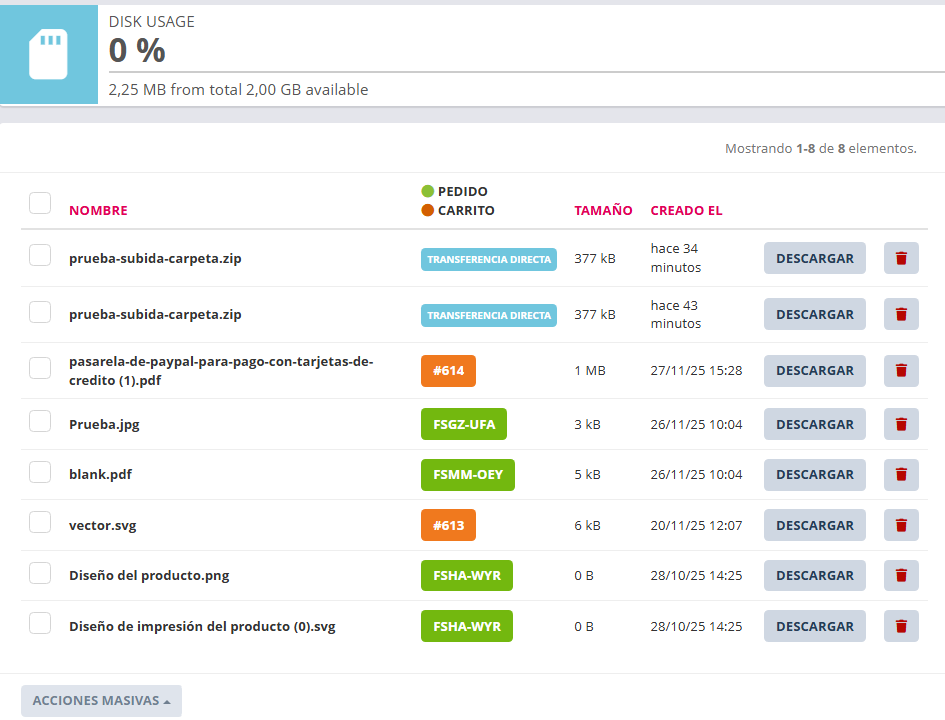
Los archivos subidos por el sistema de transferencia directa de archivos están en:
Herramientas -> Transferencia de archivos.
En esta sección se encuentra además el botón para acceder a la interfaz de creación de enlaces para transferencia directa de archivos.
Los archivos subidos a pedidos están disponibles en el gestor de Wakaprint además de en los propios pedidos en:
Ajustes->Archivos de clientes.
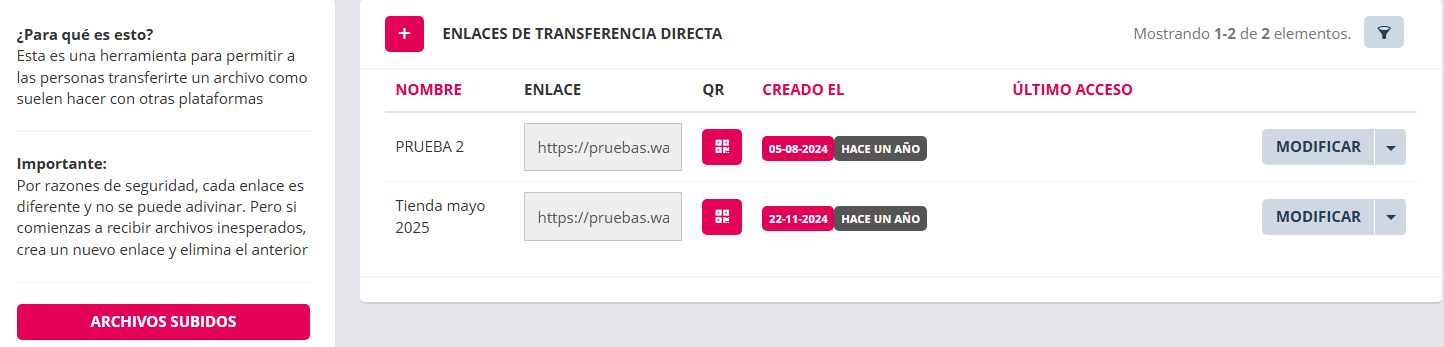
Interfaz de la primera capa de la herramienta
| Elemento |
Función |
|
Botón
|
Acceder a la página en donde están accesibles los archivos subidos mediante este método de transferencia directa. |
|
Botón
|
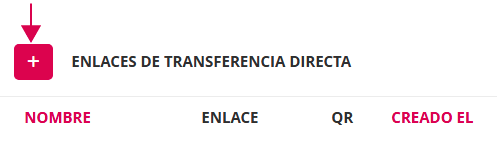
Abrir la interfaz de creación de enlace de transferencia |
|
Icono embudo y paginación |
Activar filtros y paginación en el listado de enlaces creados. |
|
Nombre |
Nombre dado al enlace |
|
Enlace |
Enlace de transferencia que se ha creado. |
|
QR |
Botón para ver la imagen del QR generado. Se puede copiar y guardar. |
|
Creado el |
Fecha de creación uy tiempo transcurrido desde que se ha creado. |
|
Último acceso |
Registro del último acceso con el enlace de transferencia. |
|
Botón "MODIFICAR" |
Acceso a interfaz de cambiar nombre dado al enlace. Requiere guardado. |
|
Flecha botón "MODIFICAR" |
Acceso a la acción de eliminar enlace. |


Pasos para crear un enlace de transferencia
- Acceder el elemento del navegador lateral del gestor a Herramientas>Transferencia de archivos.
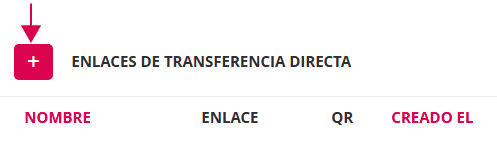
- Clic en botón + para abrir la interfaz de creación de enlace de transferencia.
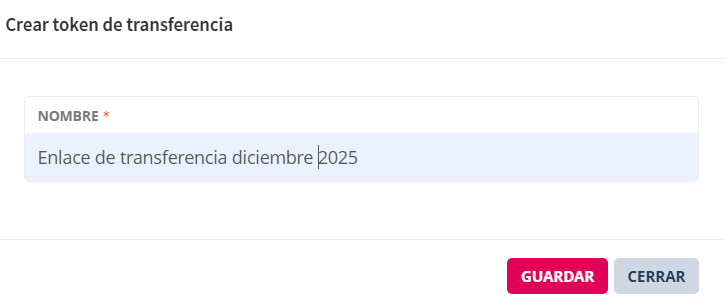
- Especificar nombre del enlace y hacer clic en botón "GUARDAR".
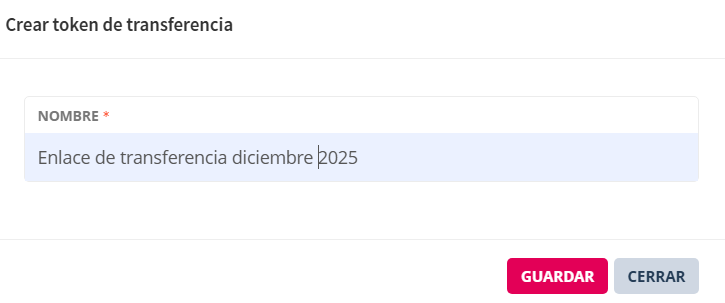
- Al guardar se crea automáticamente el enlace de transferencia y el QR correspondiente. Se muestra el última en la lista de enlaces de transferencia creados.
- Clic en el botón ver QR.

- Comprobar el enlace de prueba haciendo clic en el botón de la vista del QR llamado "ENLACE DE PRUEBA"
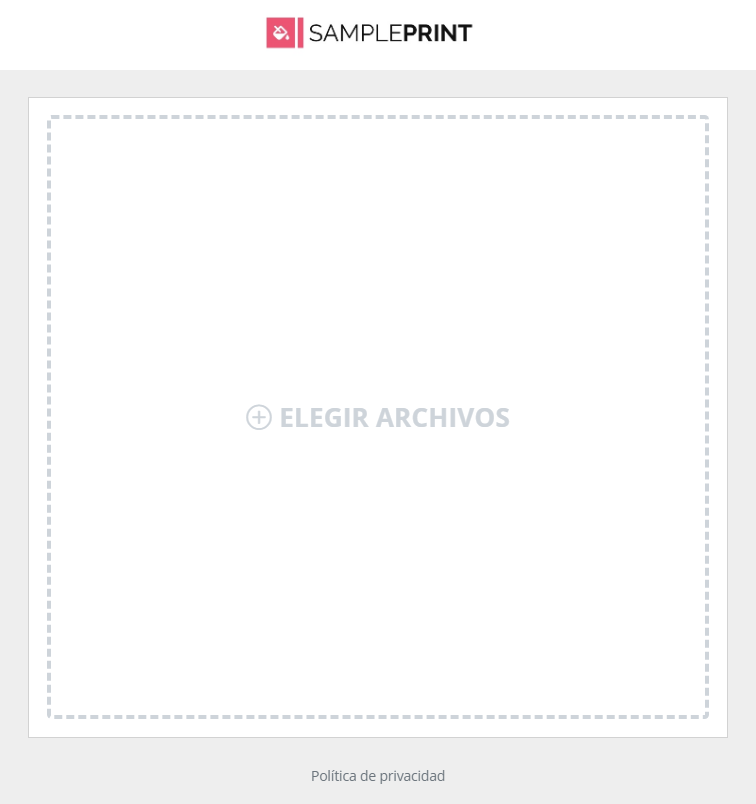
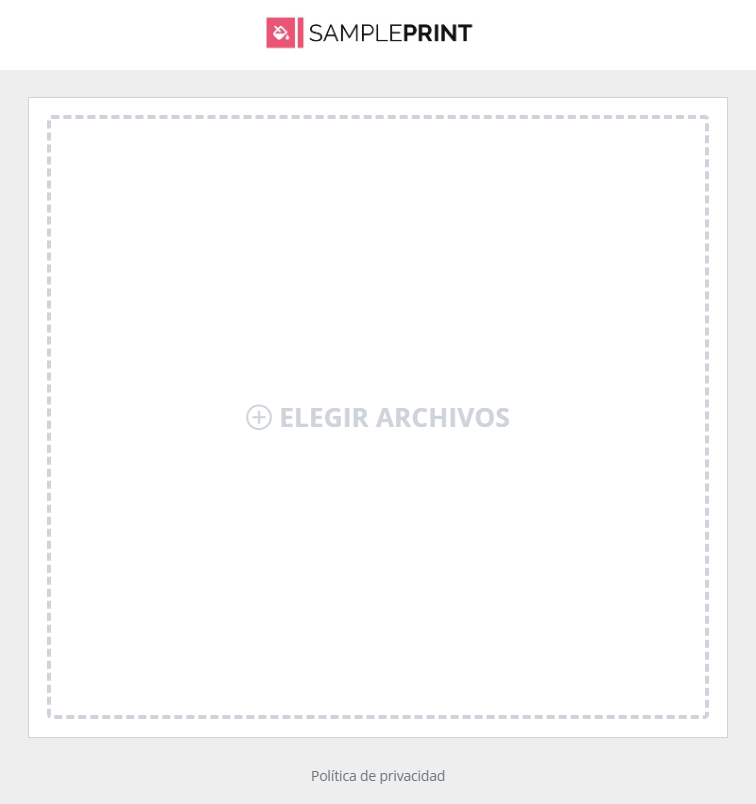
- Al probarlo mostrará la interfaz de subida de archivos por transferencia directa que verá el cliente.
- Facilitar el QR a los clientes para que puedan acceder al sistema de subida de archivos por transferencia directa.

Pasos por el cliente para enviar archivos mediante transferencia directa
- Leer el QR con el dispositivo
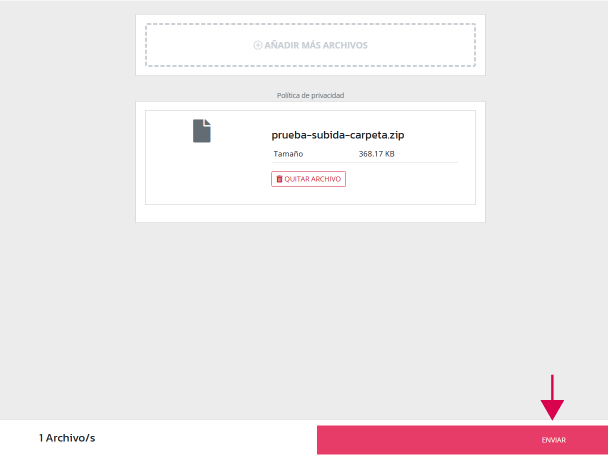
- Hacer clic en dentro del recuadro del sistema de subir archivo. Abrirá el explorador de archivos del dispositivo.
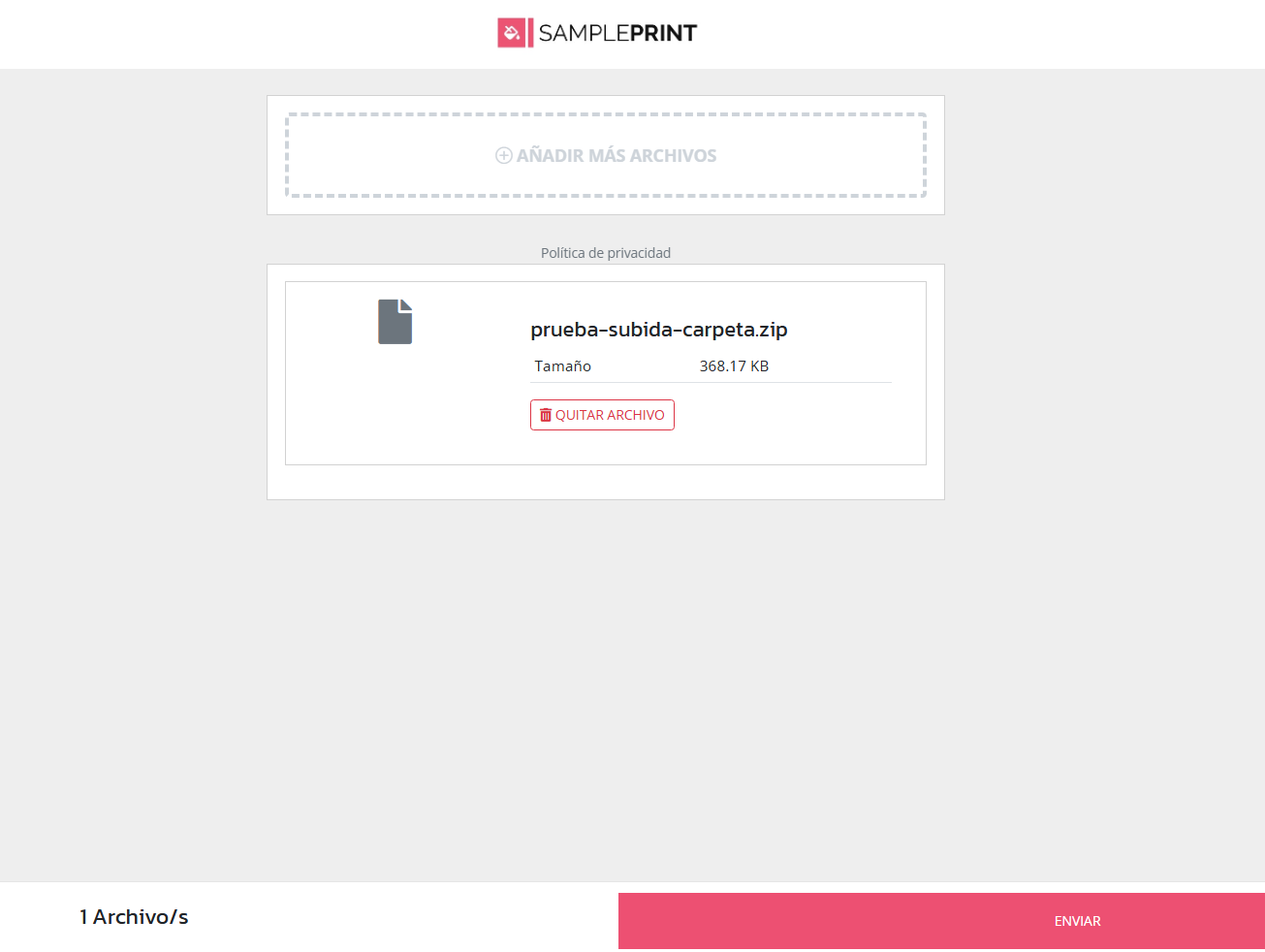
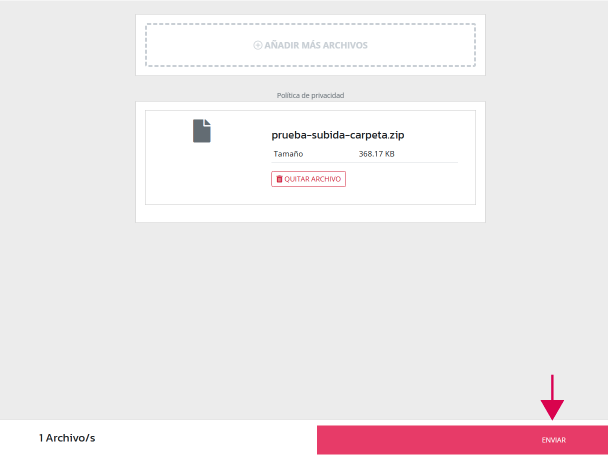
- Seleccionar archivo. Se pueden subir múltiples archivos y también subir archivos tipo carpetas comprimidas. Dispone de un botón para eliminar los archivos subidos en el supuesto de que se necesite.
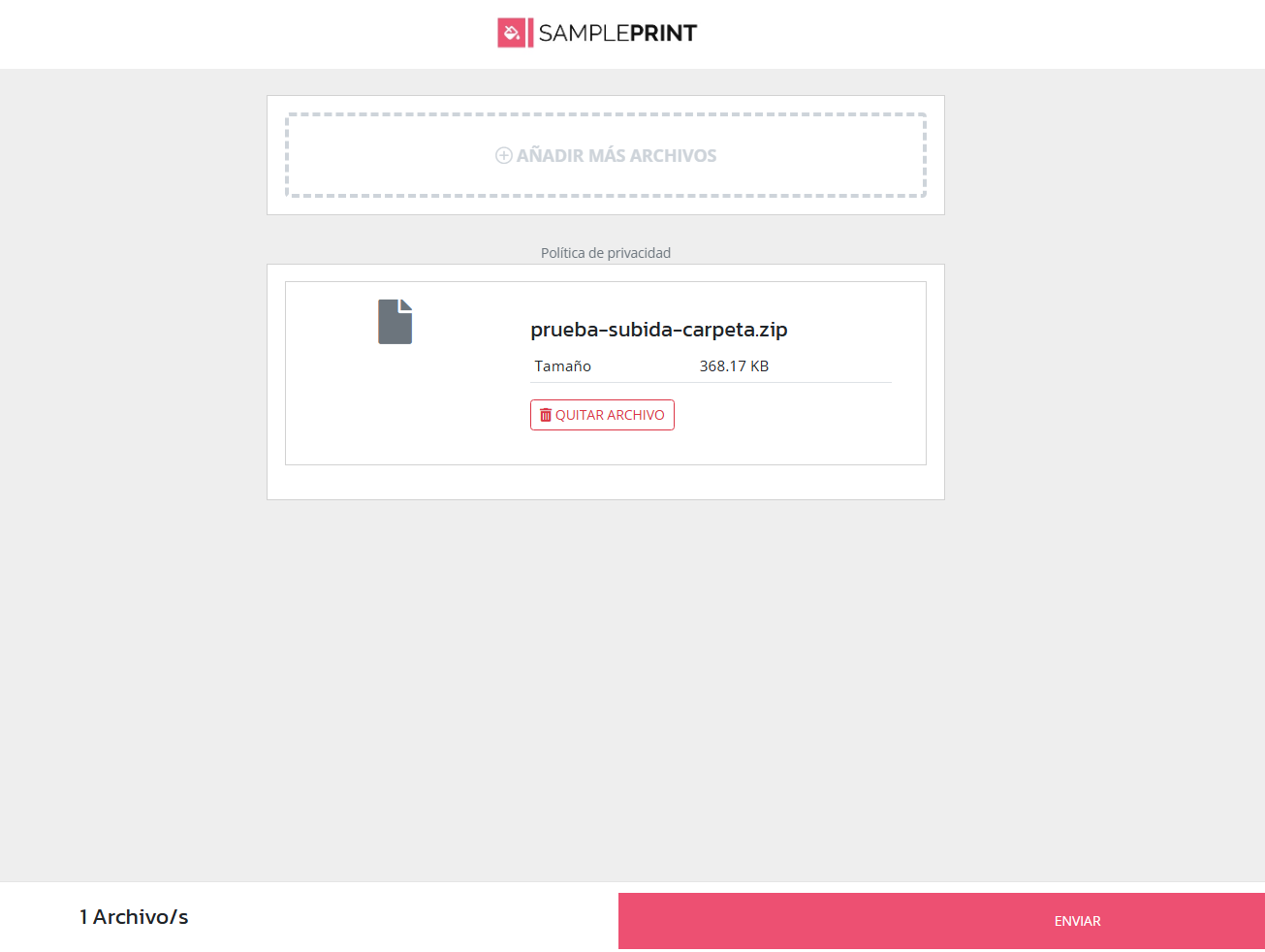
- Clic en botón enviar.
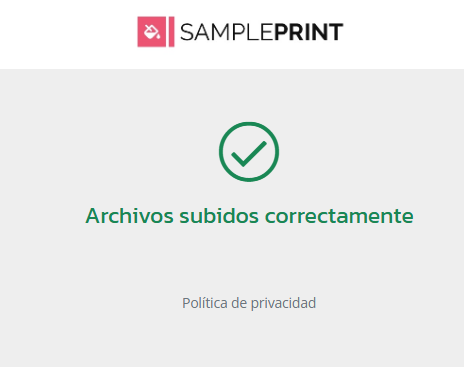
- Ver pantalla de confirmación de subida de archivo con éxito.
Interfaz de la página "ARCHIVOS SUBIDOS"
Desde el botón de "ARCHIVOS SUBIDOS" presente en la primera capa de Enlaces de transferencia directa se accede a la página en la que se encuentran los archivos subidos por este método. Segunda capa de "Herramienta de transferencia directa de archivos".
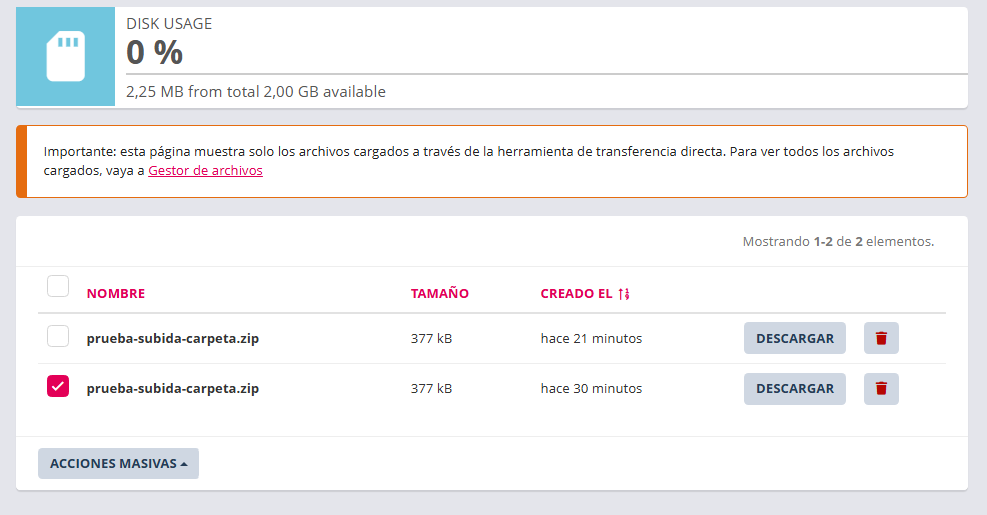
| Elemento |
Función |
|
Indicador
|
Indica cantidad de memoria de disco ocupada y disponible. |
|
Nombre |
Nombre del archivo subido por este método. |
|
Tamaño |
Tamaño del archivo. |
|
Creado el |
Fecha de subida. Permite ordenar en orden ascendente o descendente. |
|
Botón
|
Descargar archivo. |
|
Botón
|
Eliminar archivo. Acción no reversible. |
|
Botón
|
Acción de eliminar todos los archivos seleccionados. Casilla chequeada en rojo. Si se selecciona la casilla de inicio de la columna, se seleccionan todos los archivos que se muestran en la página. |



Importante: esta página muestra solo los archivos cargados a través de la herramienta de transferencia directa. Para ver todos los archivos cargados (también los de pedidos), ir al navegador lateral Ajustes>Archivos de clientes. Ver imagen siguiente.