
2.2.1.8 Gestión general de características < Productos interfaz< Panel del Gestor de Wakaprint
1. Introducción interfaz de gestión de características
En la columna central de la ficha de la capa principal, en la ficha de producto se encuentra la sección de gestión de características del producto.
Mediante las características se componen las variables del producto para la vista del cliente y para el cálculo del precio del producto. Wakaprint dispone de diferentes tipos de características cada una con sus funciones. Se pueden añadir al producto tantas como se considere teniendo en cuenta las funcionalidades de cada una.
Para conocer más sobre tipos de características leer capítulo Características
En la columna izquierda de la capa principal en la ficha de producto, se presenta la siguiente interfaz relacionada con la gestión de características.
| Elemento |
Función |
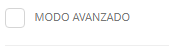
| MODO AVANZADO |
Casilla para activar la interfaz avanzada de las características. Para más información ver capítulo de este manual llamado Características. |
| Elemento |
Función |
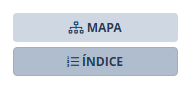
| MAPA |
Botón para acceder a ver y actualizar el flujo de cantidades entre características. |
| ÍNDICE |
Botón que abre el índice ordenado alfabéticamente por los nombres de las características añadidas al producto.
Actualizar forzando caché (hard refresh):
|
Cuando se crea un producto la aplicación lo crea con una característica de tipo "Cantidad" destacada como principal por llevar una etiqueta en color rojo con la indicación "principal. ¡No eliminar esta característica!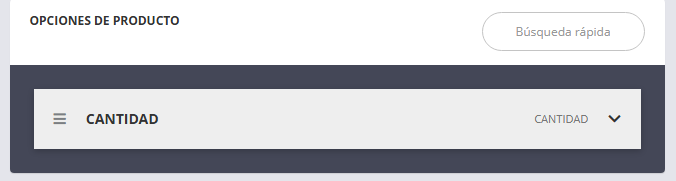

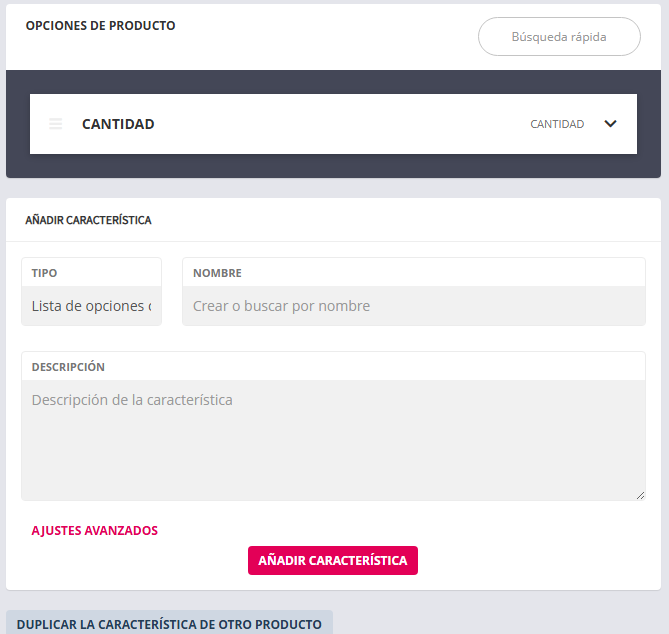
2. Interfaz añadir característica
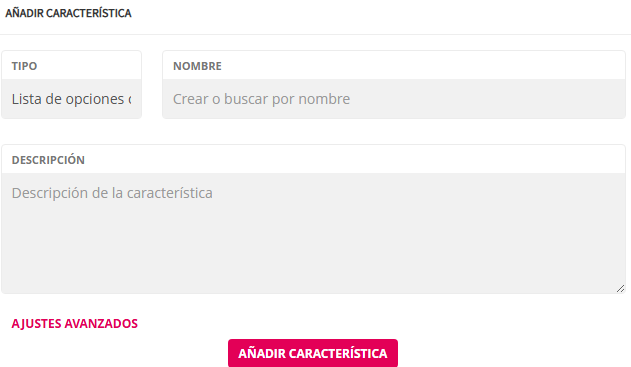
| Elemento |
Función |
|---|---|
| Añadir Característica | Muestra al usuario que está en el formulario para añadir una nueva característica al producto. |
| Tipo | Permite elegir el tipo de característica (por ejemplo: lista de opciones, texto, número, etc.). El usuario selecciona la categoría o formato de la característica. |
| Nombre | Campo de texto. Aquí se escribe el nombre de la característica que se quiere crear o buscar previamente si existe. |
| Descripción | Área de texto. Campo donde escribir una explicación o detalle sobre esa característica, para que quede claro qué representa o cómo se usará. |
| Ajustes avanzados | Sección expandible. Opcionalmente muestra opciones adicionales para configurar la característica con más detalle. |
| Botón “Añadir Característica” | Botón de acción. Una vez rellenos los campos anteriores, al pulsarlo guarda o crea la nueva característica en el sistema. |
Para añadir una característica es requerido seleccionar un tipo y asignarle un nombre. Este nombre será el título de un tipo del grupo o interfaz de variaciones. Se mostrará en la vista del cliente.
El texto AJUSTES AVANZADOS es un acceso para crear una característica con la posibilidad de especificar más ajustes antes de ser añadida.
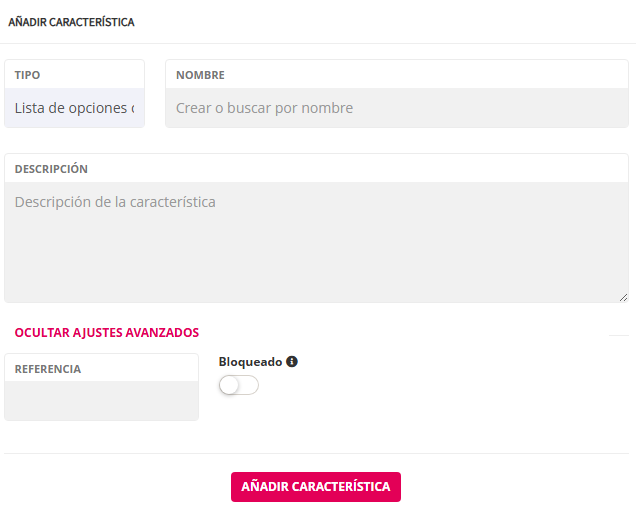
La interfaz de AÑADIR CARACTERÍSTICA con AJUSTES AVANZADOS muestra el campo para asignar referencia a la característica (opcional), y el botón de añadirla bloqueada (opcional).
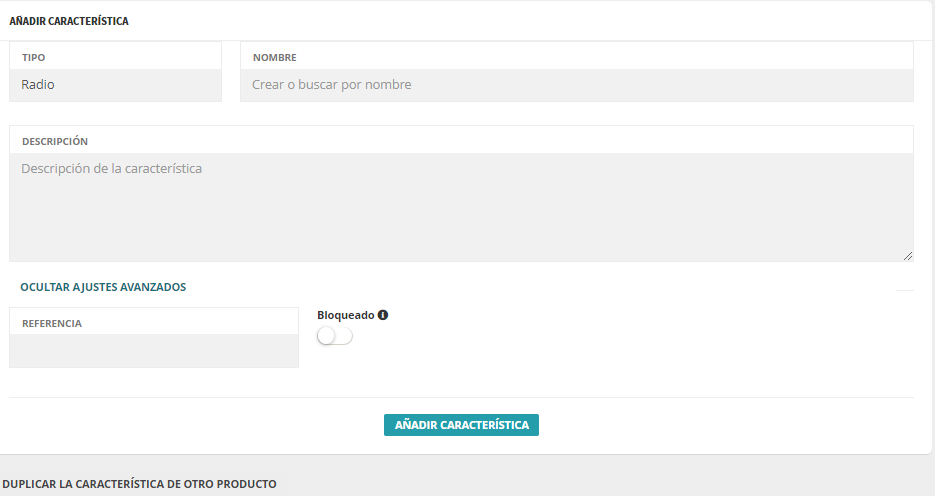
Las características ya añadidas se pueden modificar, reposicionar, bloquear, ocultar y eliminar.
3. Duplicar característica interfaz
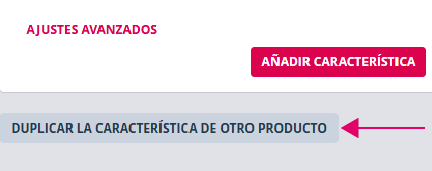
Al hacer clic en el texto "Duplicar la característica de otro producto" se accede a la interfaz para éste fin.
Requiere buscar en el selector titulado "Producto" el producto que tiene la característica que queremos duplicar. Es un selector buscador y con escribir los tres primeros caracteres del producto mostrará resultados coincidentes.
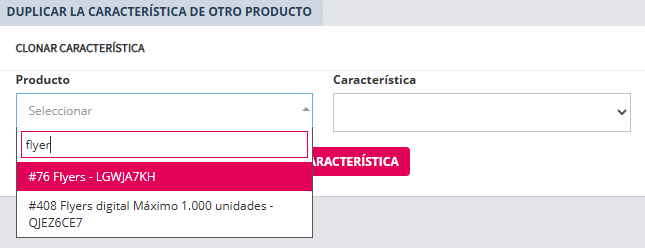
Una vez seleccionado el producto el selector con título "Característica" mostrará un selector con las características del producto.
Seleccionar la que se quiera duplicar.
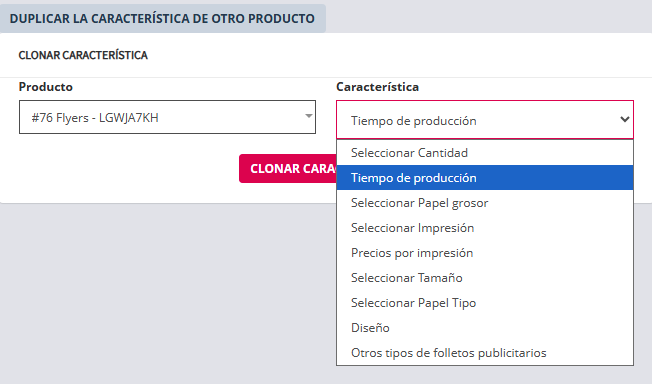
Clic en botón "CLONAR CARACTERÍSTICA" para finalizar la duplicación.
La característica duplicada será añadida al producto con sus valores, imágenes e impactos de precio. La incompatibilidades no son duplicadas. Para duplicar características con incompatibilidades se ha de duplicar el producto o crearlo a través de la plantilla añadida.
La característica duplicada no está vinculada a la original. Se actualiza de forma independiente.
Importante: No se puede poner el mismo nombre a una característica en un producto ni duplicar una característica que tenga el mismo nombre que una ya añadida.
Se recomienda asignar nombres únicos a las características.
La duplicación de las características permite evitar tener que configurar de forma individual en cada producto las que puedan ser usadas en muchos productos.
Para actualizar nombres de características a nivel global (en todos los productos que la tengan añadida) acceder a la edición desde la sección del gestor Ajustes > Catálogo > Características. Igualmente para actualizar globalmente los nombres de lo valores acceder a Ajustes > Catálogo > Valores.
¡Atención! Las actualizaciones de los nombres de las características o valores desde estas secciones afectan a todos los productos en los que esté añadida la característica o esté presente el valor.
.