2.2.14 Precios por tramos - Productos
En los valores de las características es posible impactar los precios del fijo y del variable por tramos de cantidad de unidades enteras.
1. Creación de los tramos
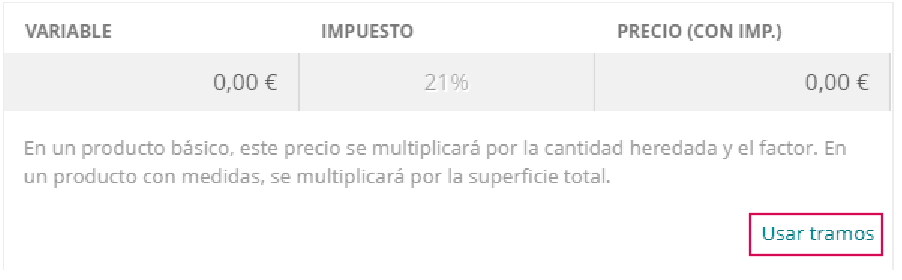
Para crear los tramos hacer clic en el texto "Usar tramos".
Elemento |
Utilidad |
| Variable |
Campo para especificar el importe variable sin Impuesto. |
| Impuesto |
Porcentaje de impuesto a aplicar. Ajustado en el producto. |
| Precio (Con Imp.) |
Importe variable a especificar con Impuesto. |
| Usar tramos |
Botón para abrir la interfaz de crear tramos de importe variable |
Al hacer clic en "Usar tramos". Se desplegará la interfaz de crear tramos de cantidad.
Los tramos se pueden crear tanto en el importe fijo como en el importe variable del valor. La interfaz de creación de tramos en ambos es igual.
1.1 Tramos en importe variable
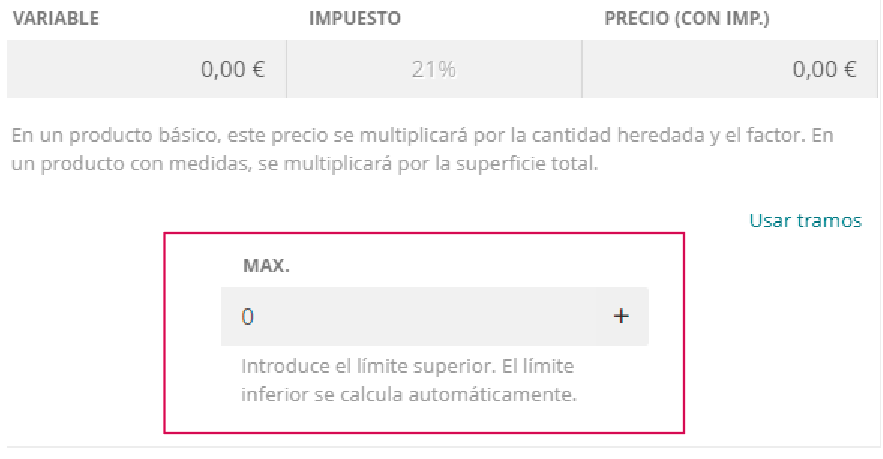
Elemento |
Utilidad |
| Variable |
Campo para especificar el importe variable sin Impuesto. |
| Impuesto |
Porcentaje de impuesto a aplicar. Ajustado en el producto. |
| Precio (Con Imp.) |
Importe variable a especificar con Impuesto. |
| Max. |
Campo para especificar las unidades máximas del tramo. |
 |
Botón para añadir el tramo |
1.1.2 Pasos para crear tramos en importe variable
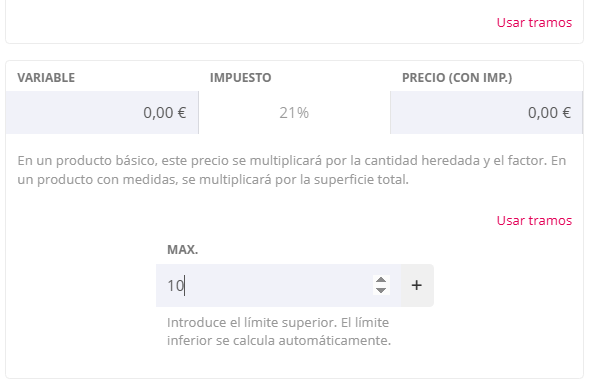
1. Escribir en el campo "Max." el límite superior de cantidad de unidades del tramo.
2. Para añadir el tramo hacer clic en el icono + .
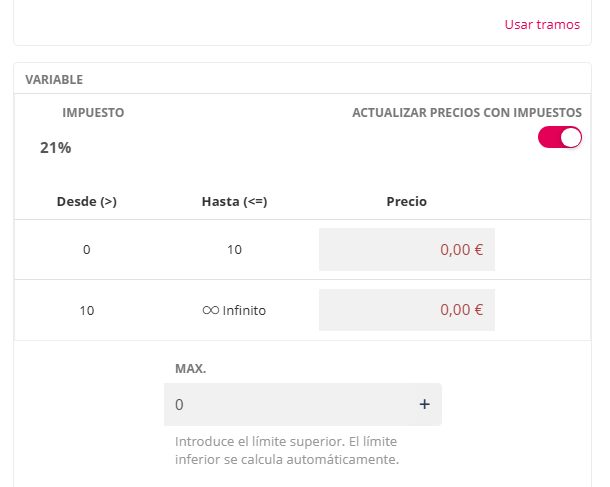
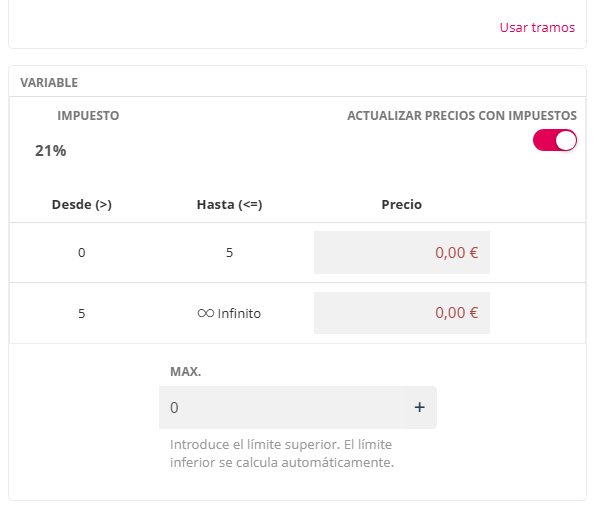
3. La interfaz cambia mostrando esta interfaz.
Elemento |
Utilidad |
| Impuesto |
Porcentaje de impuesto a aplicar. Ajustado en el producto. |
| Actualizar precios con impuestos |
Botón que al activarse (en rojo) muestra los importes de los tramos con impuestos incluidos. |
| Precio (Con Imp.) |
Importe variable a especificar con Impuesto. |
| Desde (>) | Columna de unidades iniciales del tramo. Las especificadas en el ajuste de "Max", al crear el tramo. |
| Hasta (<=) | Columna de unidades finales del tramo. Las especificadas en el ajuste de "Max", en el tramo anterior creado. |
| Precio |
Columna de los campos de importe variable a especificar por tramo. |
| Max. |
Campo para especificar las unidades máximas del tramo |
|
Botón para añadir el tramo |
-
-
-
-
-
- 4. Para añadir otro tramo proceder como en el paso 2.
-
-
-
-
La creación de tramos se inicia a partir de la unidad mínima de 0 unidades para el primer tramo. En "Max." se especifican las unidades máximas del tramo y las de "Desde" del próximo tramo. Las unidades de "Hasta" son las unidades especificadas en Max. al añadir un tramo.
La regla de aplicación del importe variable en los tramos es:
- Desde (>). Siempre que las unidades recibidas sean mayores que las especificadas en "Desde".
- Hasta (<=). Siempre que las unidades recibidas sean menor o iguales que las especificadas en "Hasta".
Se pueden añadir tramos intermedios ya que la aplicación ordenará la posición del nuevo tramo de forma automática al crearlo.
Cada tramo muestra el icono de eliminar cuando se pone el cursor en la derecha de la fila.
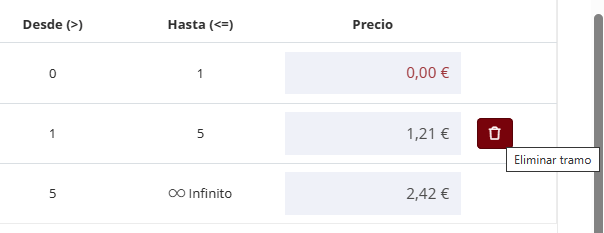
Para actualizar los tramos de unidades eliminar el tramo y añadir uno nuevo.
El importe variable del tramo se puede actualizar sin eliminar.
1.2 Tramos en importe fijo
Recordar que la opción "Usar tramos" está disponible tanto para los importes fijos como para los importes variables.
Al hacer clic en "Usar tramos" en un importe fijo, se muestra una interfaz que, aunque difiere de la de importes variables, tiene la misma apariencia.
Comportamiento igual
Al igual que en la interfaz de tramos de importe variable, en la interfaz de tramos de importe fijo se aplica un importe según los tramos correspondientes y en función de las unidades recibidas por la característica.
Diferencia
En la interfaz "Usar tramos" para importe fijo, se aplican los importes establecidos en cada tramo según las unidades recibidas por la característica.
A diferencia de los importes variables:
-
-
-
-
-
-
-
El importe fijo de cada tramo no se multiplica por las unidades, sino que se suma directamente al precio del producto.
-
Su comportamiento es el habitual del importe fijo, respetando la lógica estándar de acumulación sin afectar la cantidad de unidades.
-
-
-
-
-
-
En ningún caso el importe fijo se multiplica por las unidades recibidas.
Ejemplo;
En este ejemplo se ha escribe 10 en el campo de MAX. y se hace clic en añadir (icono +) para crear un nuevo tramo de 6 a 10 unidades.
El tramo final lo crea la aplicación tomando como cantidad mínima la última cantidad máxima creada, y como máximo el infinito.
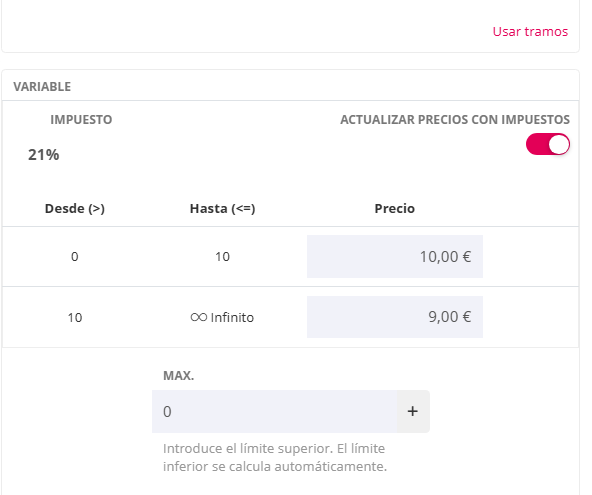
Se refleja el impacto de precio en cada tramo. Una vez creados los tramos se requiere hacer clic en el botón de "Actualizar" del valor para guardar los cambios
El precio que se aplicará al seleccionar el valor con tramos será el importe reflejado en el tramo de unidades correspondiente.
Si los tramos son en importe fijo ese sumará el importe al precio del producto.
Si los tramos son ene el importe variable se multiplicarán por las unidades recibidas.