
71. ¿Por qué las imágenes del producto se ven borrosas?
Comprueba si estás subiendo las imágenes con proporción igual o superior a lo que tienes establecido en:
Ajustes -> Apariencia -> Tamaños de las imágenes.
La más grande que se muestra en la ficha de producto en la vista del cliente es la de tipo slider. Si está ajustada a un tamaño de 600 x 400 px (ancho y alto respectivamente), rectangular y la subes en un tamaño cuadrado de 400 x 400 px. la estás subiendo más pequeña y no proporcional a lo que tienes ajustado en tamaños de imagen en la de tipo slider. Si procedes como en el ejemplo anterior la aplicación se ve obligada a ampliarla y se verá borrosa la imagen.
También hay que tener en cuenta como has dejado el ajuste de ancho de la página (cuerpo de la página). Si has optado por el ancho de la página de lado a lado de la pantalla (completo) tendrás que subirla en mayor tamaño pero proporcional a lo que tienes ajustado en tamaño de imágenes y probablemente cambiar el tamaño de visualización en los ajustes de la imagen en tamaños de imágenes.
Si haces esto último, cambiar el tamaño de visualización en los ajustes de la imagen en tamaños de imágenes, para que los cambios tengan efecto ha de regenerarse la visualización.
Los cambios van a afectar a todas las imágenes que muestres como tipo slider que tengas en la tienda y que regeneres.
¡Importante! Tamaños de imágenes es un ajuste para las imágenes de los productos. El Slider de la página de inicio por defecto no se ajusta con el tipo de imagen slider. Tiene su propio ajuste en Ajustes Generales.
En resumen para que la aplicación no se vea obligada a ampliar la imagen subida tienes que subir las imágenes en tamaño proporcional al que tienes establecido en tamaños de imágenes, en este ejemplo la de tipo slider. No tienes porque subirla exactamente en esa medida pero si que sea igual o superior y proporcional.
Por otro lado puedes cambiar el tamaño de visualización de todas las imágenes de tipo slider de la tienda regenerándolas después para que tenga efecto. En este supuesto también las imágenes que subas tienen que ser en el mismo tamaño y proporción que la establecida para su visualización.
Por ejemplo;
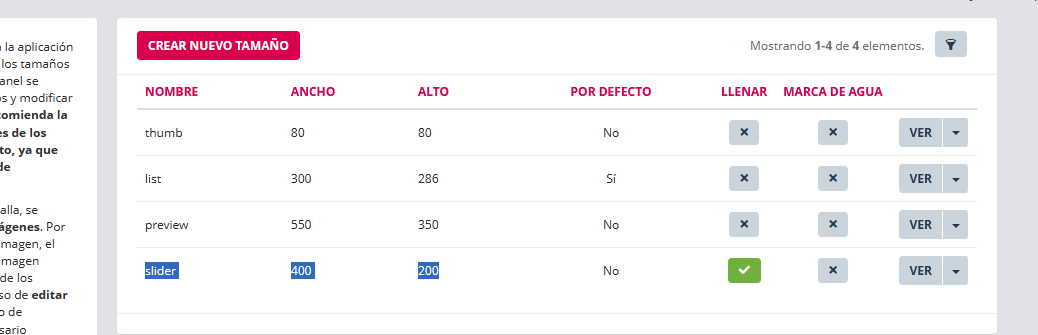
Si tienes ajustado el tamaño en 400 x 200 px la puedes subir en 1000 x 500 px. pero se mostrará en 400 x 200.
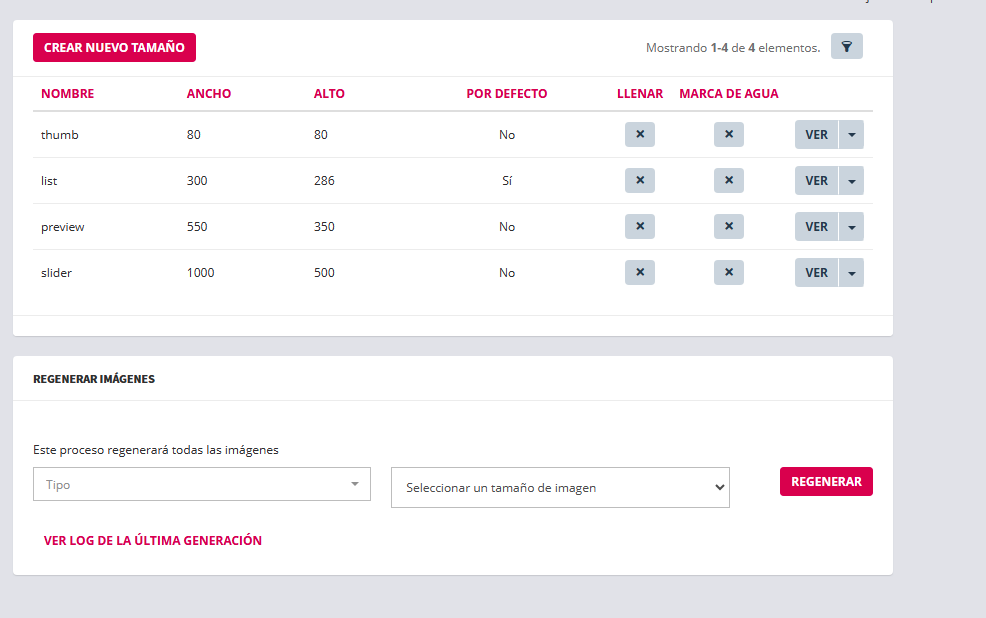
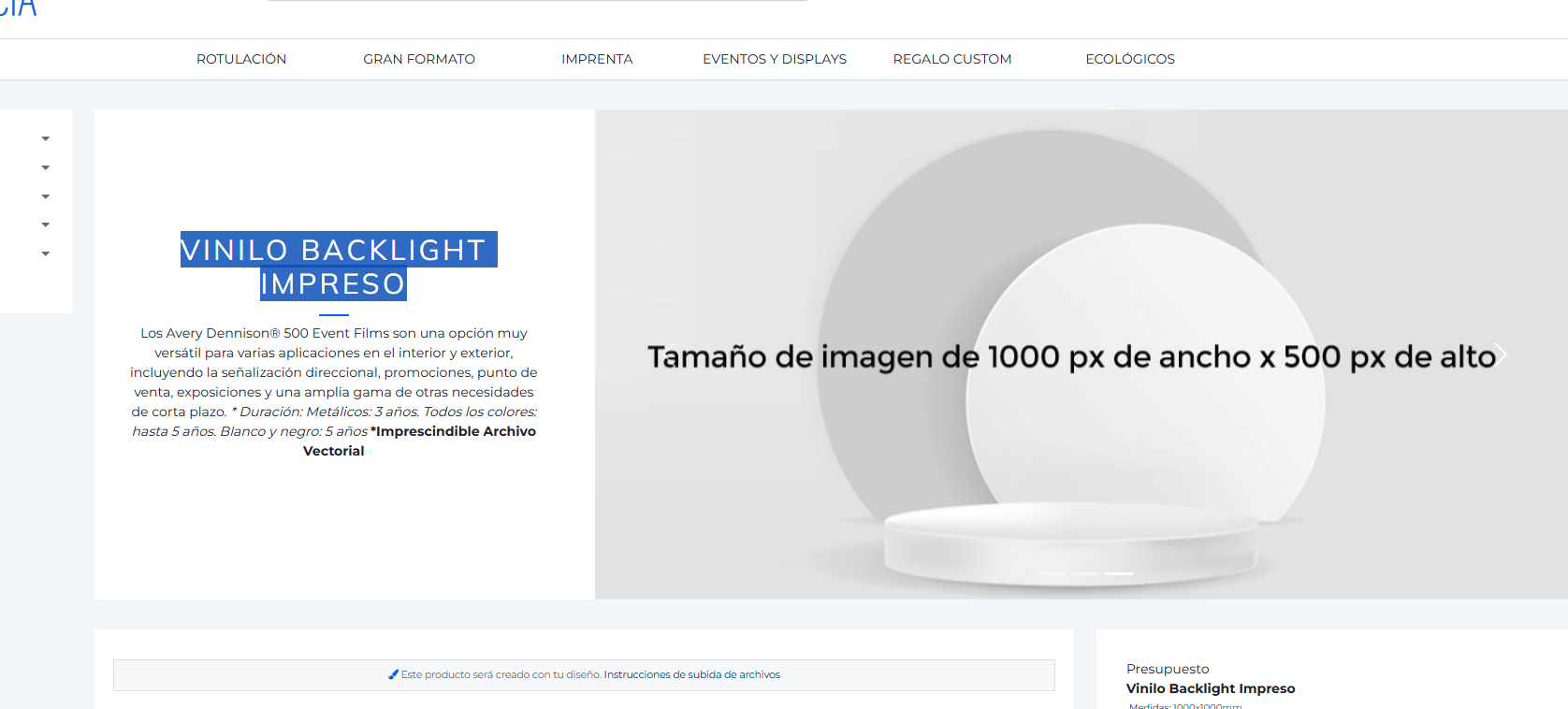
Otra opción es cambiarla en tamaños de imágenes a 1000 x 500 px, y subirlas en ese tamaño, o mayor pero siempre proporcional a lo que has establecido. En este supuesto se mostrará en el tamaño de 1000 x 500 px.
Captura1 (Tamaño de visualización ajustado para la imagen de tipo slider)
Captura 2 (Tamaño de visualización modificado para la imagen de tipo slider)
Captura 3 (Visualización de la imagen después de cambiar el tamaño de ajuste en tamaño de imágenes a 1000 x 500 px y después de haberla regenerado)
Puedes consultar en el manual información al respecto en estas páginas:
https://kb.wakaprint.com/books/manual-proshop/page/funcionamiento-de-las-imagenes
https://kb.wakaprint.com/books/manual-proshop/page/regeneracion-tamanos-imagenes
https://kb.wakaprint.com/books/manual-proshop/page/39-se-puede-ajustar-el-tamano-de-visualizacion-del-slider-de-inicio
Y en este capítulo https://kb.wakaprint.com/books/manual-proshop/chapter/xi-imagenes
También respecto a imágenes te recomiendo leas estás páginas del manual:
https://kb.wakaprint.com/books/manual-proshop/page/39-se-puede-ajustar-el-tamano-de-visualizacion-del-slider-de-inicio
https://kb.wakaprint.com/books/manual-proshop/page/45en-que-tamano-tengo-que-subir-la-imagen-de-una-categoria