
2.8.12.3 Interfaz especifica código Js, Css y Noscript - Scripts de terceros < Ajustes
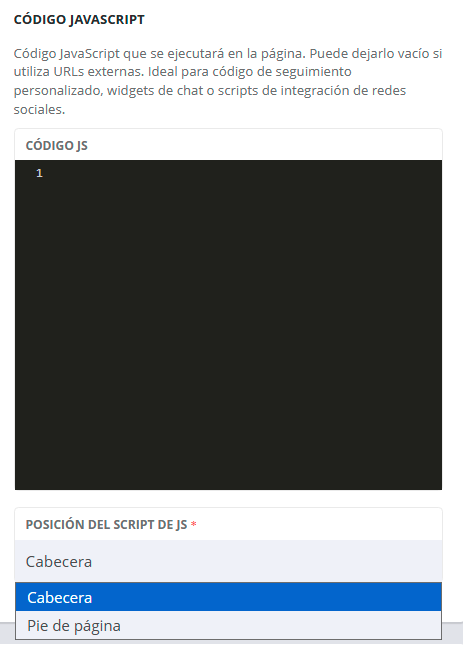
1. Interfaz para escribir código JavaScript
Permite definir código JavaScript que se ejecutará en la tienda según las condiciones de visualización configuradas. Este código puede utilizarse tanto para integrar funcionalidades externas como para añadir comportamientos personalizados, modificar elementos de la interfaz o ejecutar acciones específicas en determinadas páginas.
El código puede introducirse directamente en el editor o cargarse mediante URLs externas, y su ejecución depende de la posición seleccionada y de las condiciones de visualización definidas.
| Ajuste |
Detalles |
|---|---|
| Código JS | Permite introducir código JavaScript personalizado que se ejecutará en la tienda. Puede dejarse vacío si se utilizan únicamente fuentes externas mediante URLs. |
| Posición del script de JS |
Define la ubicación en la que se cargará y ejecutará el código JavaScript.
|
| Uso recomendado | Integración de scripts de seguimiento, widgets de chat, personalizaciones visuales o lógica específica según la página. |
| Consideraciones | Un uso incorrecto del JavaScript puede afectar al rendimiento o funcionamiento de la tienda, por lo que se recomienda validar el código antes de activarlo. |
| Botón "GUARDAR" |
Requerido guardar cambios |
| Botón "GUARDAR Y CONTINUAR" |
Para guardar cambios y continuar |
2. Interfaz para escribir código Css
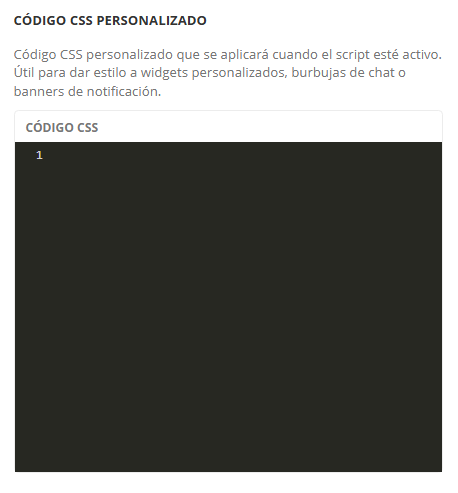
El ajuste Código CSS personalizado permite definir estilos CSS que se aplicarán cuando el script esté activo. Estos estilos se utilizan para modificar la apariencia visual de elementos de la tienda, como widgets, banners, avisos o componentes añadidos mediante JavaScript, sin necesidad de alterar los archivos del tema.
Este ajuste es especialmente útil para adaptar el diseño de elementos externos o personalizados de forma localizada y controlada.
| Ajuste |
Detalles |
|---|---|
| Código CSS | Permite introducir reglas CSS personalizadas que se aplicarán cuando el script esté activo y se cumplan las condiciones de visualización configuradas. |
| Ámbito de aplicación | Los estilos afectan únicamente a las páginas y contextos definidos en las condiciones de visualización del script. |
| Uso recomendado | Personalización visual de widgets de terceros, burbujas de chat, banners de notificación o elementos añadidos mediante JavaScript. |
| Consideraciones | Un uso incorrecto del CSS puede afectar a la visualización de la tienda. Se recomienda validar los estilos y evitar reglas demasiado genéricas. |
| Botón "GUARDAR" |
Requerido guardar cambios |
| Botón "GUARDAR Y CONTINUAR" |
Para guardar cambios y continuar |
3. Interfaz para definir código noscript
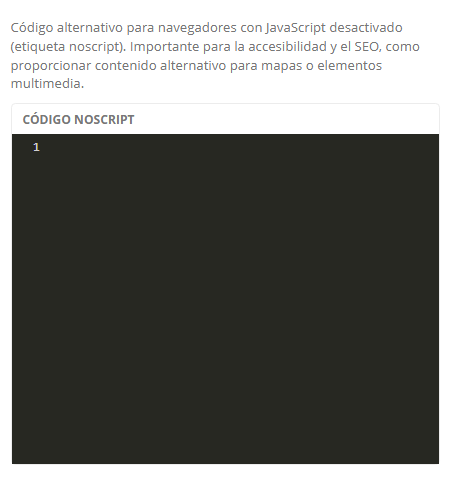
El ajuste Código noscript permite definir contenido alternativo que se mostrará únicamente en navegadores donde JavaScript esté desactivado o no sea compatible. Este tipo de contenido se incluye dentro de la etiqueta HTML <noscript> y se utiliza principalmente para mejorar la accesibilidad, la experiencia de usuario y el posicionamiento SEO en escenarios donde no se puede ejecutar JavaScript.
Este ajuste es especialmente útil para proporcionar alternativas informativas en elementos dependientes de JavaScript, como mapas, widgets externos o contenido multimedia.
| Ajuste |
Detalles |
|---|---|
| Código noscript | Permite introducir código HTML que se renderizará solo cuando JavaScript esté desactivado en el navegador del usuario. El contenido se encapsula dentro de la etiqueta <noscript>. |
| Uso recomendado | Mostrar mensajes informativos, enlaces alternativos o contenido estático que sustituya funcionalidades dependientes de JavaScript. |
| Impacto en accesibilidad | Facilita el acceso a la información para usuarios con navegadores limitados o configuraciones restrictivas. |
| Impacto en SEO | Permite a los motores de búsqueda acceder a contenido alternativo cuando no se ejecuta JavaScript, mejorando la indexación en ciertos casos. |
| Botón "GUARDAR" |
Requerido guardar cambios |
| Botón "GUARDAR Y CONTINUAR" |
Para guardar cambios y continuar |