
2.2.1.10 Crear producto desde plantilla < Productos interfaz < Panel del Gestor de Wakaprint

1. Introducción

- La aplicación permite crear productos a partir de plantillas. Las plantillas pueden ser creadas por el equipo de Wakaprint o por el administrador.
- El administrador podrá modificar lo que considere en los productos creados a partir de la plantilla. Los productos creados a partir de plantillas son como los productos duplicados. La edición o cambios realizados en el producto no afectan a la plantilla.
- Se recomienda comprobar si la referencia del producto es única. Debe tener una referencia única. Si no la tiene, modificar para evitar confusiones con productos diferentes con misma referencia.
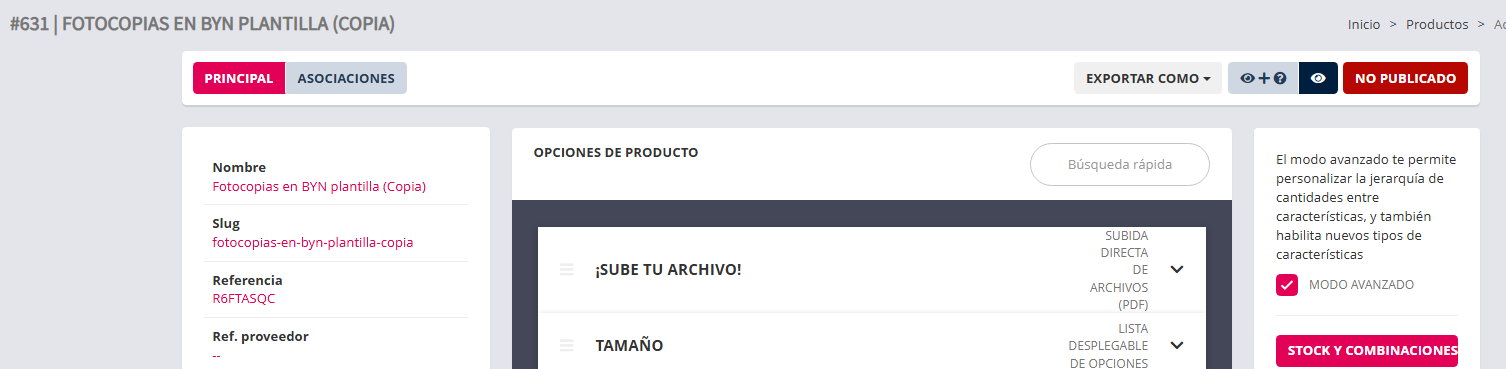
- Se crean con el mismo nombre, añadido el texto (Copia).
- El producto creado a partir de plantilla no se crea con categoría asociada por lo que requiere que se asocie al menos a una categoría.
- Las plantillas no incluyen imágenes del producto (principales).
Sí incluyen imágenes en características y en valores de las características. Para que las imágenes se vean en el producto es requerido regenera las imágenes de tipo "list" desde Ajustas > Apariencia > Tamaños de las imágenes. Solo de el producto concreto.
En las plantillas, Soporte técnico puede reflejar indicaciones para la comprensión de los ajustes establecidos o tipo de producto en los campos de, descripción corta, descripción larga, descripciones de características o descripciones de valores. Asegurarse de eliminar estos comentarios o actualizarlos antes de publicar el producto creado a partir de la plantilla.
Para crear un producto a partir de plantilla es necesario disponer de la plantilla.
2. Añadir plantilla de producto
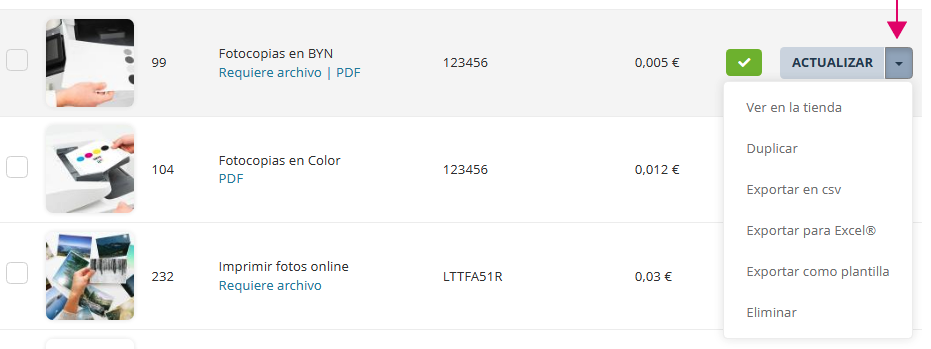
2.1 Desde la vista en lista de los productos mediante el botón ACTUALIZAR en un producto presenta una flecha para abrir la interfaz de acciones.
2.2 Hacer clic en la acción "Exportar como plantilla".
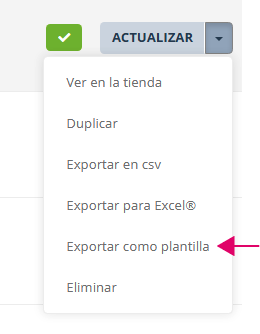
2.3 Se descargará un archivo .ptpl.
2.4 Acceder a la interfaz de plantillas desde el botón "DESDE PLANTILLA"
2.5 Hacer clic en botón IMPORTAR PLANTILLA.
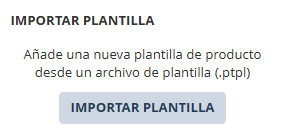
2.6 En importar plantilla hacer clic en seleccionar archivo.
2.7 Se abrirá el explorador de archivos del dispositivo.
2.8 Seleccionar el archivo .ptpl descargado.
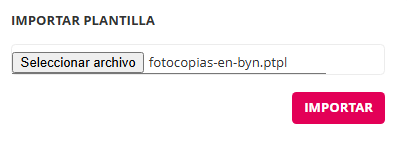
2.9 Clic en botón IMPORTAR para que se cree la plantilla. Al hacerlo mostrará varios avisos. Esto confirma que la acción ha sido realizada con éxito.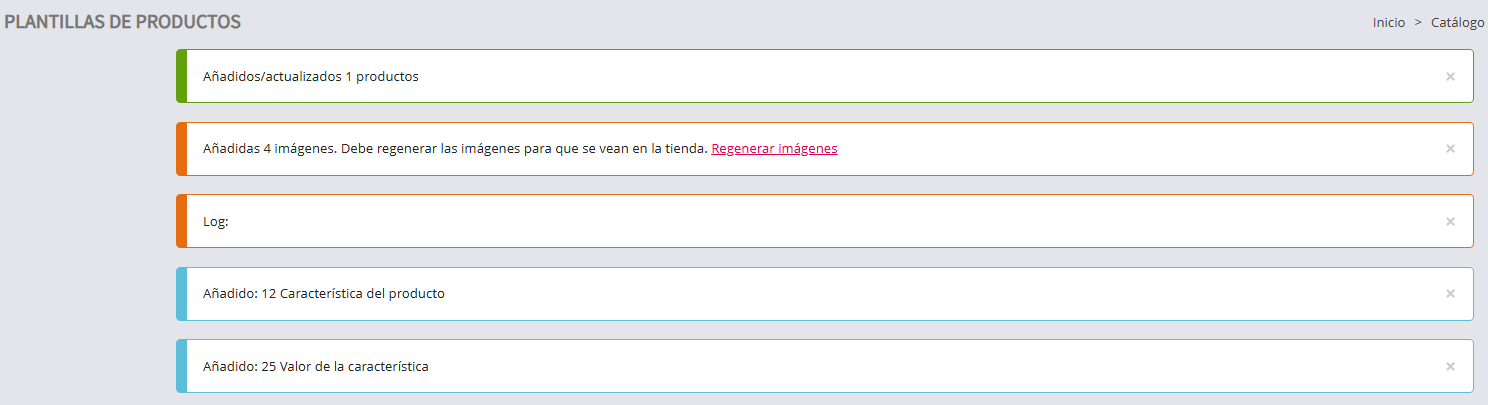
2.10 La plantilla se mostrará en la zona de visualización de plantillas de la sección "Plantillas de productos" misma interfaz que se acede desde el botón DESDE PLANTILLA.
En esta sección de mostrarán todas las plantillas añadidas. Se pueden añadir tantas como se considere. La presentación de las plantillas se muestra por orden de creación, siendo la última la recién creada.
Si no se localiza la plantilla a tener en cuenta la paginación de la sección de plantillas.
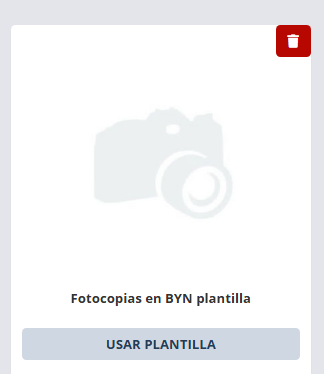
2.11 Interfaz de plantilla
| Elemento |
Función |
|---|---|
| Imagen de la plantilla | Vista previa de la plantilla. No operativo ya que no se exporta en la plantilla las imágenes principales del producto. |
| Botón con icono de papelera |
Permite eliminar la plantilla del sistema o desvincularla del producto, según la configuración. |
| Nombre de la plantilla |
Indica el nombre de la plantilla para facilitar su identificación (por ejemplo: Fotocopias en BYN plantilla). |
| Usar plantilla | Botón de acción. Crea el producto. |
3. Crear un producto a partir de plantilla.
1. Acceder haciendo clic en el elemento del navegador lateral llamado "Productos".
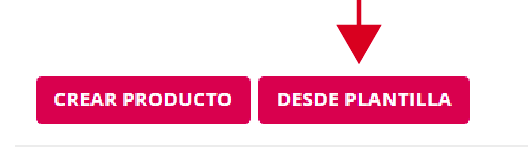
2. Al acceder a la vista en lista de los productos, hacer clic en botón "Desde plantilla".
3. Se accede a la sección de plantillas. A tener en cuenta que la sección de plantillas tiene paginación.
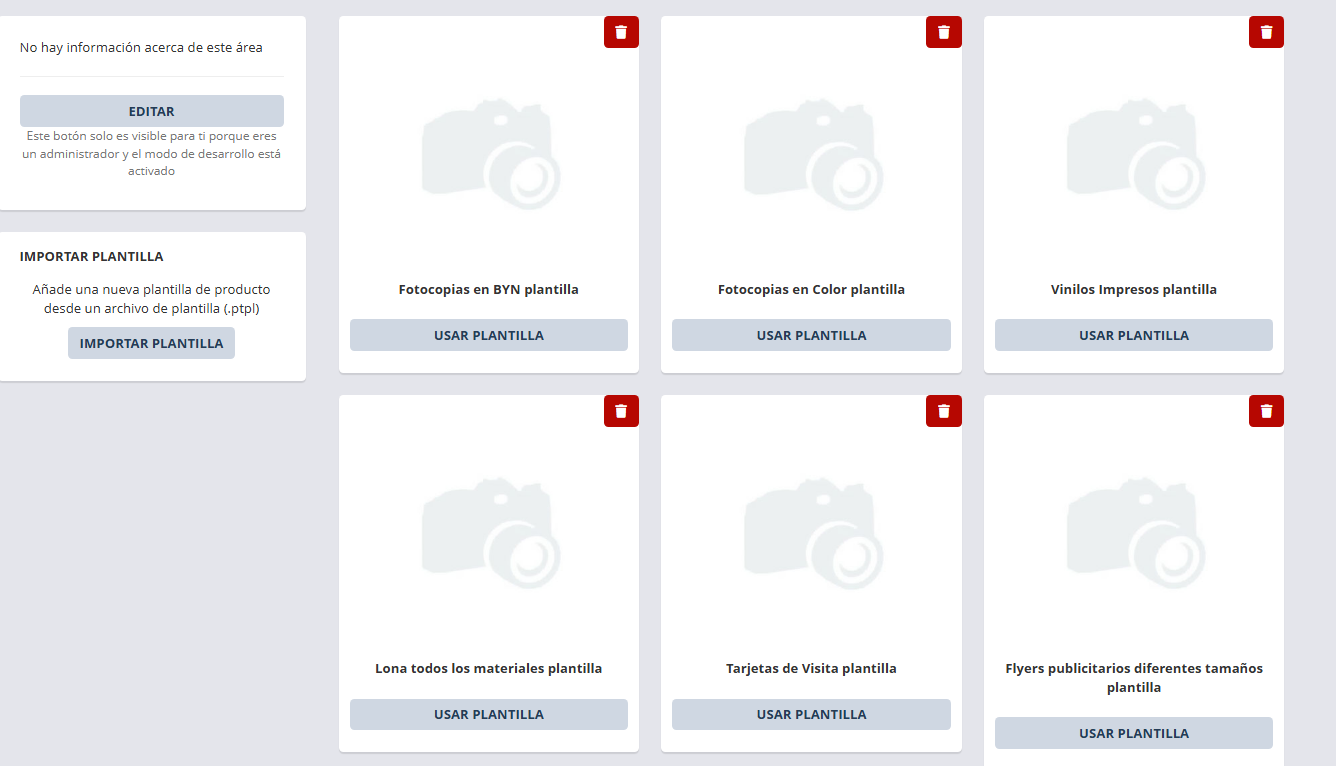
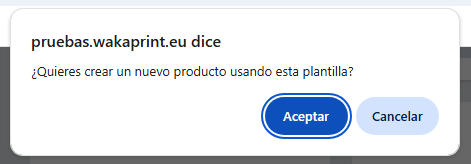
4. Hacer clic en el botón "USAR PLANTILLA" en la plantilla a partir de la que se quiere crear el producto. Mostrará una ventana emergente de confirmación de la acción. Hacer clic en botón "Aceptar" para continuar.
5. El sistema abrirá la página de la ficha del producto creado a partir de la plantilla.
La primera vez que se crea un producto a partir de plantilla es necesario regenerar las imágenes tipo "list" del producto desde Ajustes>Apariencia>Tamaños de las imágenes. Las de los valores. Una vez regeneradas se verán en el producto.
Para ver los cambios en la vista del cliente es posible que se tenga que borrar la caché del navegador si se ha cargado en la vista del cliente el producto antes de regenerar las imágenes.
Para conocer cómo crear plantillas consultar en este manual la página llamada "Plantillas de productos (Crear plantillas)"