
2.2.1.9 Stock y combinaciones capa ficha de producto < Productos interfaz < Panel del Gestor de Wakaprint
Para acceder a la sección de la ficha de productos en la que se controla el stock y se crean las combinaciones hacer clic en el botón Stock y Combinaciones. Está ubicado en la zona superior izquierda de la ficha de producto.
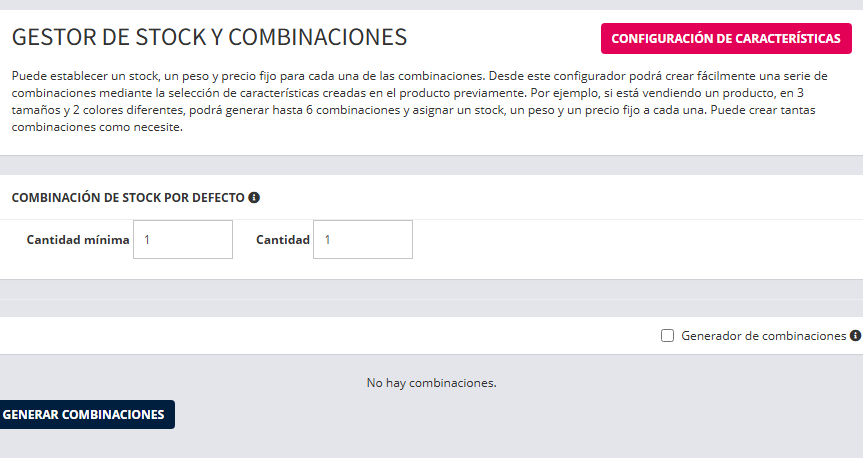
| Elemento de la interfaz |
Función |
|---|---|
| Texto descriptivo | Texto informativo bajo el título. Explica que se pueden crear combinaciones a partir de características del producto (por ejemplo, tamaño y color) y asignar valores individuales de stock, peso y precio a cada una. |
| Configuración de características | Permite ir a la sección (capa principal) donde se crean o editan las características del producto necesarias para generar combinaciones. |
| Combinación de stock por defecto | Define los valores de stock que se aplicarán por defecto cuando no existan combinaciones específicas. |
| Cantidad mínima | Campo numérico. Establece la cantidad mínima que puede comprarse de este producto o combinación. |
| Cantidad | Campo numérico. Define la cantidad inicial de stock disponible por defecto. |
| Generador de combinaciones | Casilla de verificación. Al activarla, permite generar automáticamente combinaciones basadas en las características creadas previamente en el producto. |
| Mensaje “No hay combinaciones” | Texto informativo. Indica que todavía no se han generado combinaciones para este producto. |
| Generar combinaciones | Botón de acción. Crea las combinaciones posibles a partir de las características seleccionadas y habilita la gestión individual de stock, peso y precio. |
1. Combinaciones introducción
La ficha de producto permite ajustar el comportamiento para el cálculo de precios en dos modos, por combinaciones o por características y combinaciones. Es decir, se pueden crear productos en los que el impacto de precio se hace a través de combinaciones y crear productos en el que se impacta el precio en las combinaciones y en las características.
En el modo de comportamiento combinaciones y características prevalecerá la configuración de impactos de precio de la combinación sobre el impacto de precio de las características siempre y cuando el cliente seleccione todas las opciones que forman la combinación.
Las combinaciones se crean a partir de las características y valores creados en el producto.
2. Creando combinaciones
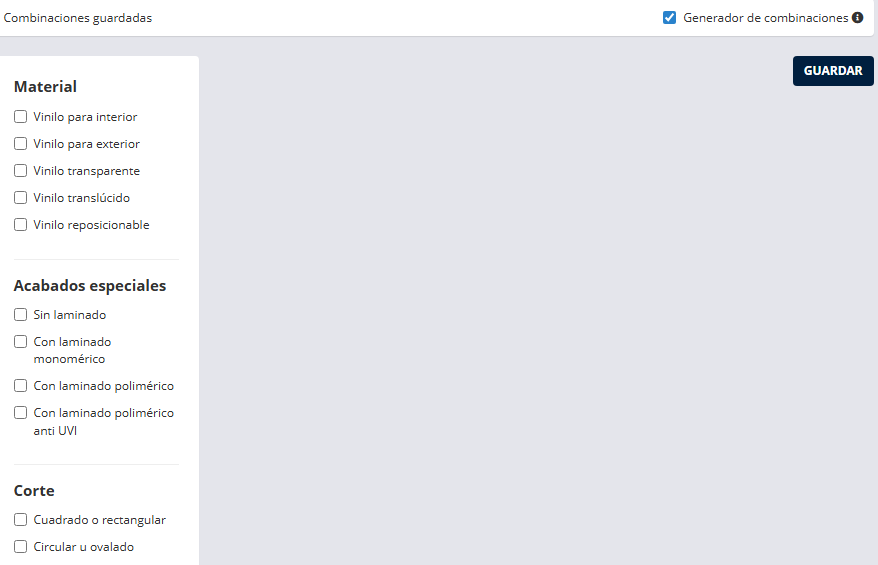
Las combinaciones se crean a partir de las características públicas del producto. Desde "Configuración de Combinaciones y Stock" hacer clic en el botón "Generar Combinaciones". Se accede a la interfaz de configuración de combinaciones.
|
Elemento |
Función |
|---|---|
| Combinaciones guardadas | Encabezado de la sección. Indica que se está trabajando con las combinaciones del producto que se pueden generar y guardar. |
| Generador de combinaciones | Casilla activada. Al estar marcada, permite seleccionar distintas opciones de características para crear combinaciones automáticamente. |
| Grupo de opciones con casillas | Permite seleccionar uno o varias opciones disponibles para el producto (por ejemplo: vinilo interior, exterior, transparente, etc.). Cada selección formará parte de una combinación distinta. |
| Botón “Guardar” | Botón de acción. Guarda las combinaciones generadas según las opciones seleccionadas. Una vez guardadas, podrán asignarse stock, precio y otros valores. |
Al generar una combinación muestra en modo árbol las características y los valores. Marcando las casillas de cada valor de característica creamos la combinación.
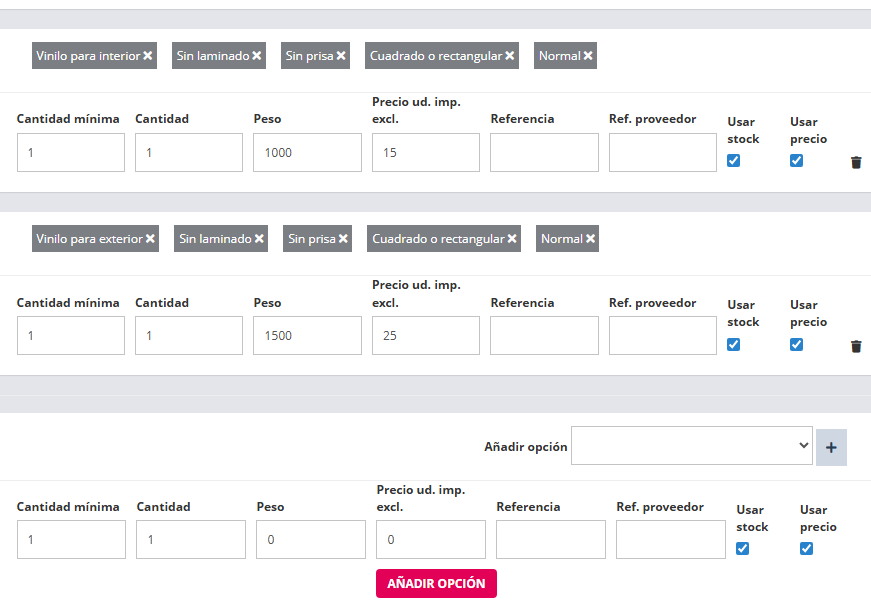
Al crear la combinación permite especificar cantidad mínima y máxima de unidades disponibles, el peso a tener en cuenta para transporte por rangos de peso, el precio por unidad a cobrar, asignar referencia a la combinación y referencia del proveedor.
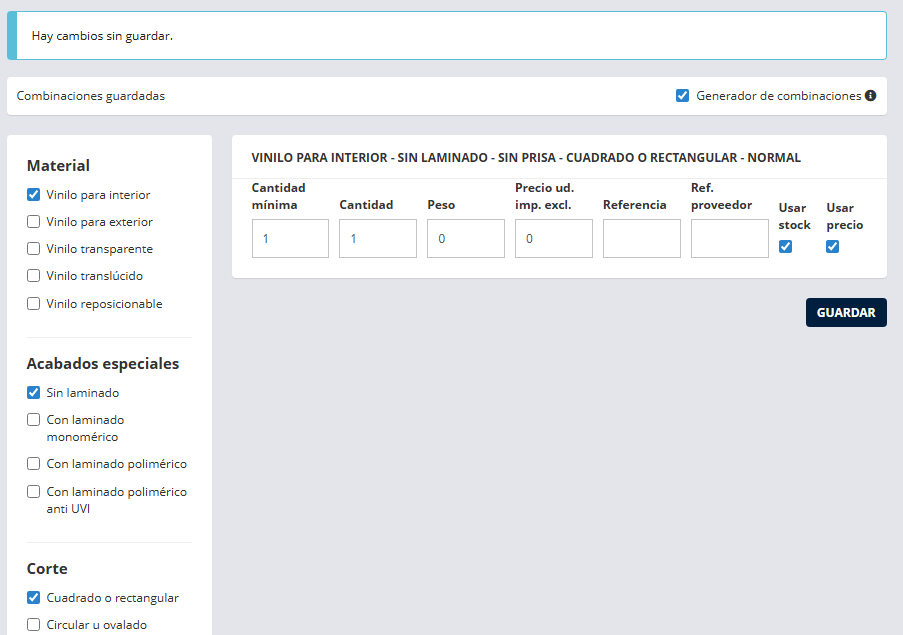
Para añadir la combinación hacer clic en botón guardar. Las combinaciones creadas se ven en modo lista que se puede actualizar en cualquier momento añadiendo o eliminando más opciones (valores), y datos de todos los campos.
| Elemento |
Función |
|---|---|
| Cantidad mínima | Campo numérico. Define la cantidad mínima que debe seleccionar el cliente para poder comprar esta combinación del producto. |
| Cantidad | Campo numérico. Indica el stock disponible para esta combinación concreta. |
| Peso | Campo numérico. Permite asignar un peso específico a la combinación, utilizado normalmente para el cálculo de gastos de envío. En gramos. |
| Precio ud. imp. excl. | Campo numérico. Establece el precio unitario de la combinación sin impuestos incluidos. |
| Referencia | Campo de texto. Código interno para identificar esta combinación dentro del sistema. |
| Ref. proveedor | Campo de texto. Referencia utilizada por el proveedor o fabricante para esta combinación. |
| Usar stock | Casilla de verificación. Al activarla, el sistema controla y descuenta el stock de esta combinación al realizar una venta. |
| Usar precio | Casilla de verificación. Al activarla, se aplica el precio definido en esta combinación en lugar del precio general del producto. |
| Icono eliminar | Icono de papelera. Permite eliminar esta combinación concreta del producto. |
Se pueden generar tantas combinaciones como permitan las características y valores del producto con el botón tipo selector desplegable llamado "Añadir Opción".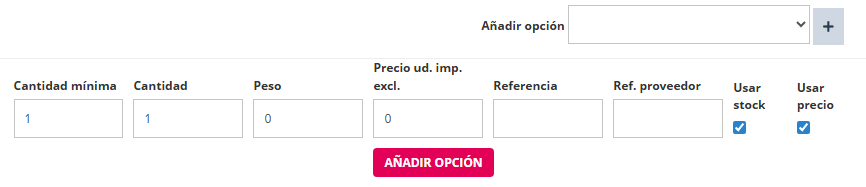
- Seleccionar las opciones para la nueva combinación a añadir. Seleccionar la opción y hacer clic en el icono de suma para añadir un valor como opción a la combinación.
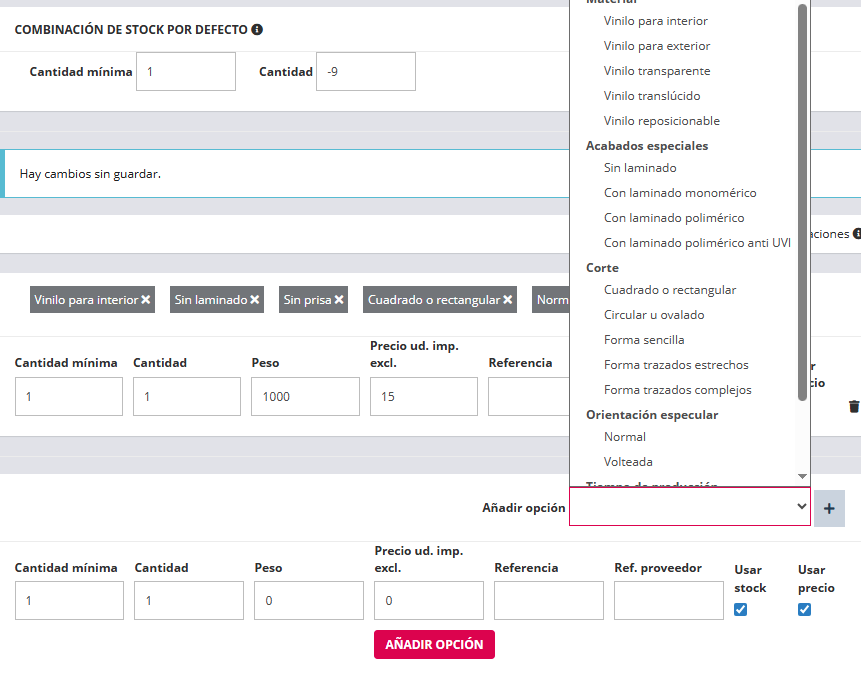
El valor añadido se mostrará como una etiqueta con botón icono "x" para eliminar el valor de la combinación. - Determinar los datos de los campos correspondientes a la combinación que se va añadir.
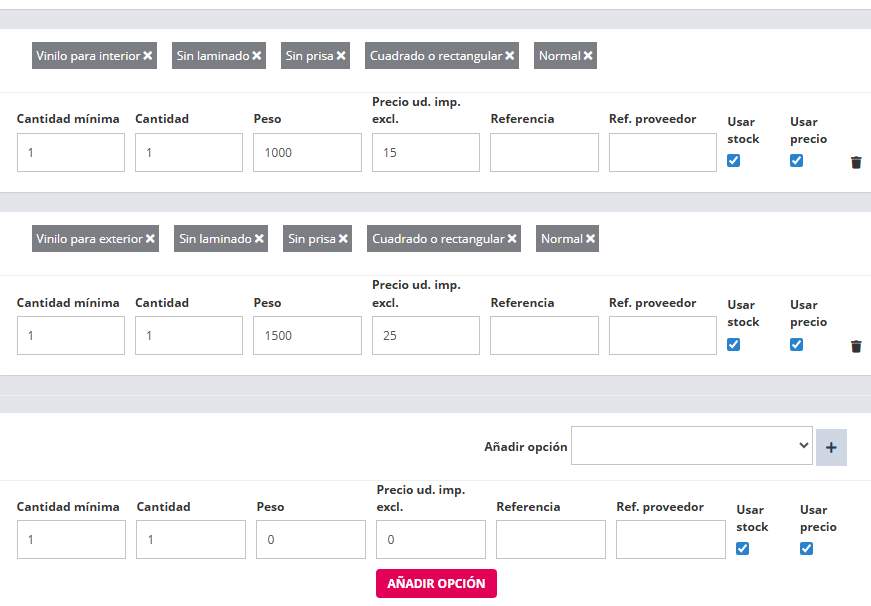
- Una vez configurada la combinación seguir añadiendo combinaciones y hacer clic en botón "Guardar".
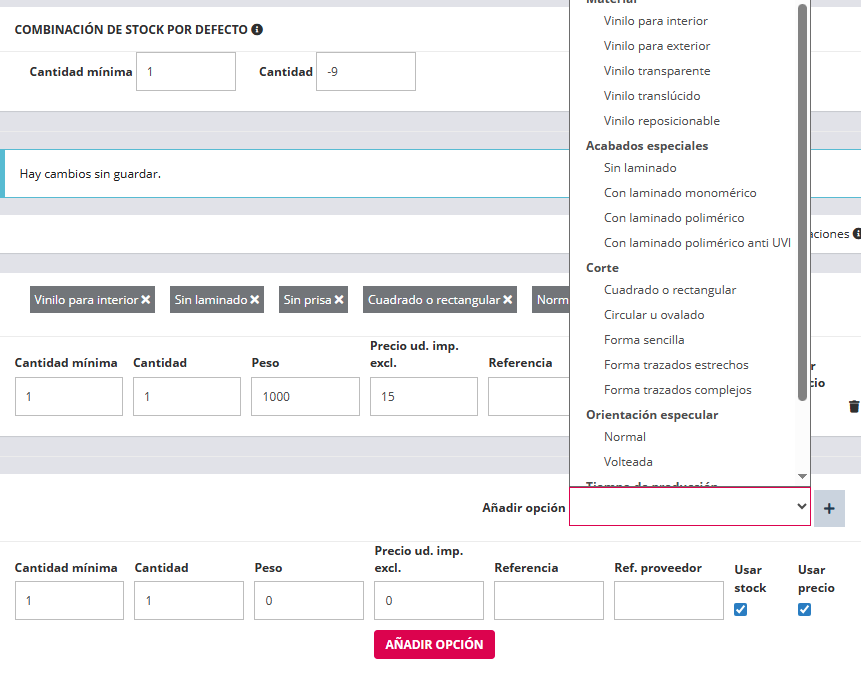
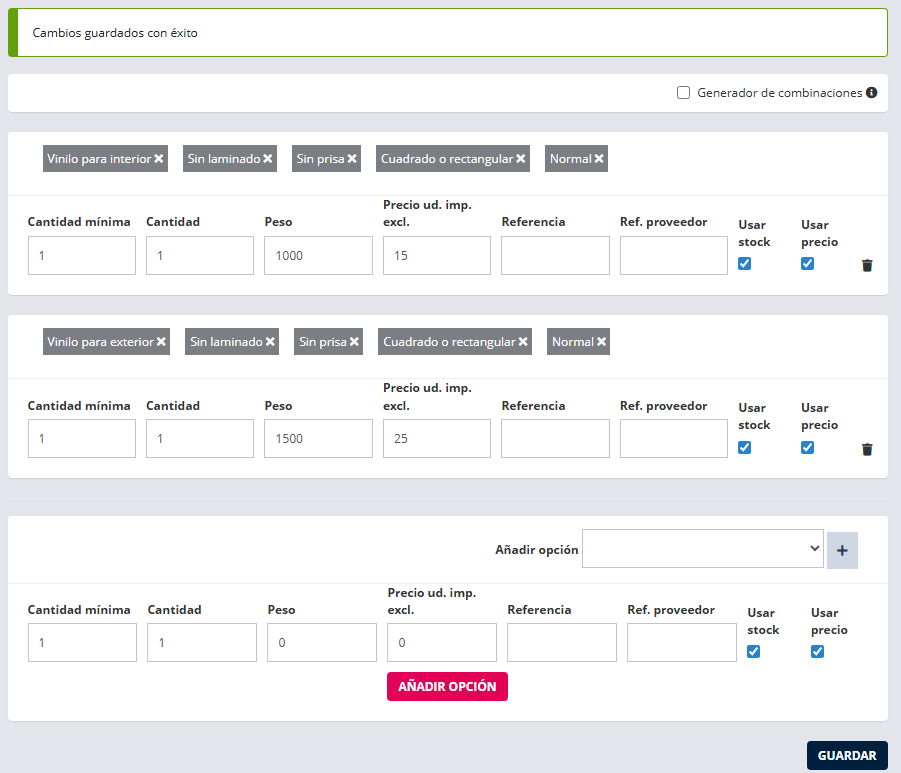
Una vez guardado se pueden seguir añadiendo más combinaciones o actualizar fácilmente las guardadas.