
G5. Subir archivos de pedidos con productos que tienen requiere archivo activado - Información adicional
En los productos que tienen activado "Requiere archivo" hace que desde la vista del pedido del lado del cliente se muestre el botón de carga de archivo, tanto si la compra es como cliente registrado o como cliente invitado.
A tener en cuenta:
- Cuando el pedido ha sido tramitado, Wakaprint envía de forma automática un correo de confirmación de pedido al cliente con los detalles del producto, forma de pago, fecha de entrega y referencia entre otros.
- El administrador puede ajustar que solo esté permitida la compra a clientes registrados.
- A criterio del administrador en un producto se puede tener activado "Requiere archivo" y una característica que requiera subir el archivo para el cálculo del precio (vector, sube tu PDF).
- A criterio del administrador en un producto se puede tener activado "Requiere archivo" y el diseñador.
- Wakaprint ofrece diversos editores de texto para ayudas, descripción larga en el producto (con posibilidad de insertar videos) así como botón para enlazar a página de instrucciones de archivo. Con estas herramientas el administrador puede informar claramente al cliente de cómo ha de cargar el archivo, cómo reemplazarlo y cómo volverlo a subir en el supuesto de ser rechazado incluso.
Los usuarios registrados acceden a su cuenta con usuario y contraseña y verán en su panel de gestión de cuenta los pedidos que hayan tramitado con esa cuenta. Para iniciar sesión hacen clic en ese icono.

Al hacer clic muestra el formulario de acceso a cuenta de usuario registrado.
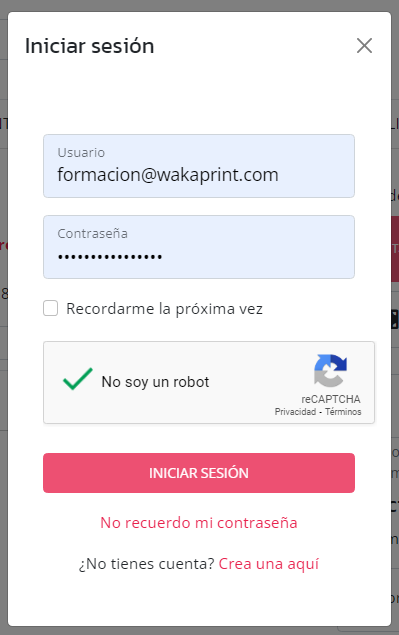
En esta imagen se ve como el cliente tiene iniciada la sesión de su cuenta de usuario registrado. Se reconoce porque aparece la inicial del nombre del usuario registrado junto al icono.

Al hacer clic de nuevo en el icono se accede al menú de la cuenta de usuario registrado.
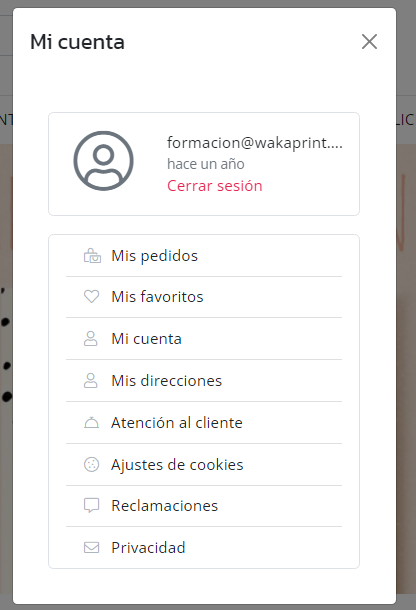
El cliente accede a la opción del menú "Mis Pedidos". Se mostrarán todos los pedidos que haya tramitado.
Al acceder a un pedido mostrará en el producto que tiene requiere archivo el botón de subir archivo con la leyenda "Elegir archivo". Además muestra un botón para acceder a la información sobre subida de archivos llamado "Limitaciones de instrucciones de carga . Ésta información comunica entre otros el tamaño de archivo máximo a subir (dato obtenido de forma automática de las limitaciones ajustadas en el servidor), y el tiempo disponible para cambiar el archivo (según lo ajustado por el administrador de la tienda, siendo el tiempo mínimo de 15 minutos) .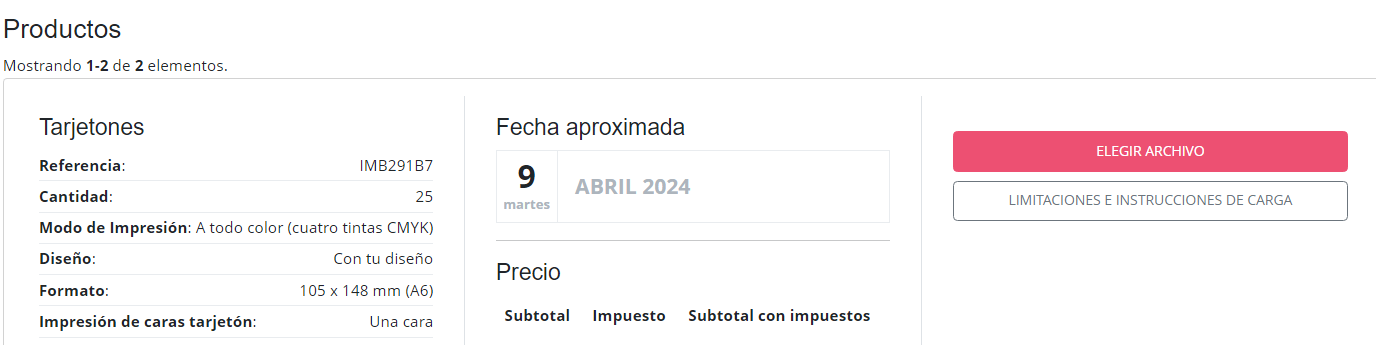
Una vez transcurrido el tiempo ajustado para permitir al cliente cambiar el archivo, éste estará disponible para su descarga en el pedido en la vista del administrador de la tienda.
Los clientes que compran como invitados acceden a su pedido desde la sección de "Seguimiento" de la vista titulada "Atención al Cliente". Para acceder a esta vista hacer clic en el siguiente icono y después en el botón "Seguimiento".
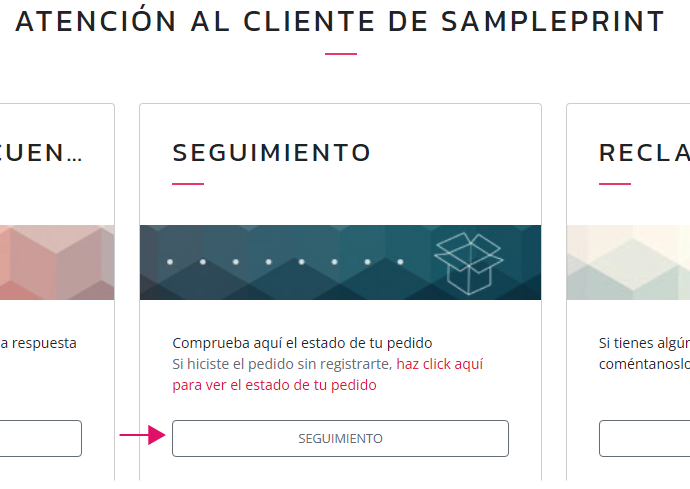
El cliente invitado escribe en el formulario el email con el que hizo el pedido y la referencia de éste. Al hacer clic en el botón buscar pedido y mostrará el pedido como al usuario registrado.