
A17. Vector - Tipos - Características
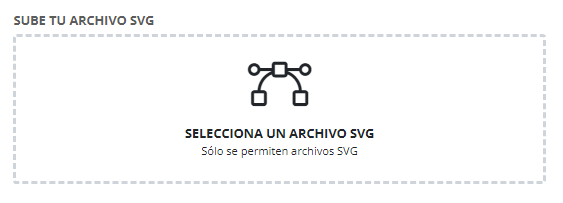
La característica de tipo "Vector" ofrece un sistema de carga de archivo SVG. Al usar esta característica en un producto el archivo se subirá a través de ella.
El primer paso para comprar productos con esta característica es subir el archivo SVG.
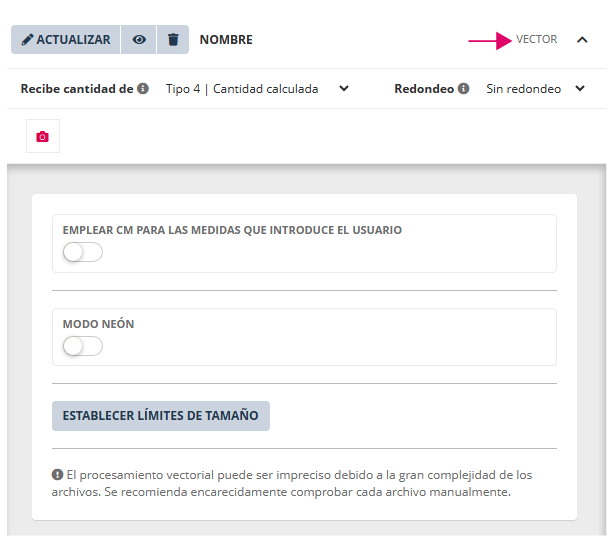
1. Interfaz específica de la característica de tipo "Vector" desde el gestor
| Elemento |
Función |
|---|---|
| Interruptor de activación (EMPLEAR CM) | Permite activar o desactivar el uso de centímetros como unidad de entrada. Cuando está activado (en color magenta), todas las medidas introducidas por el usuario se interpretan en centímetros. |
| Interruptor de activación (MODO NEÓN) | Permite habilitar o deshabilitar el modo neón. Cuando está activado (en color magenta), el sistema aplicará el comportamiento correspondiente a este modo. |
| Botón “ESTABLECER LÍMITES DE TAMAÑO” | Permite definir restricciones de tamaño mínimo y máximo permitidos para las dimensiones de los archivos. . Abre la interfaz de configuración de límites. |
| Icono de información | Indica que el texto asociado es una advertencia o recomendación importante relacionada con el procesamiento de archivos. |
| Mensaje de advertencia | Informa que el procesamiento vectorial puede ser impreciso debido a la complejidad de los archivos y recomienda verificar manualmente cada archivo para garantizar la precisión. |
Información adicional
- Al subir el archivo la interfaz pública de la característica cambia.
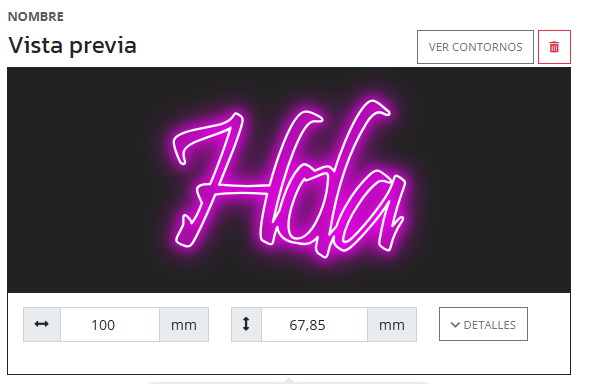
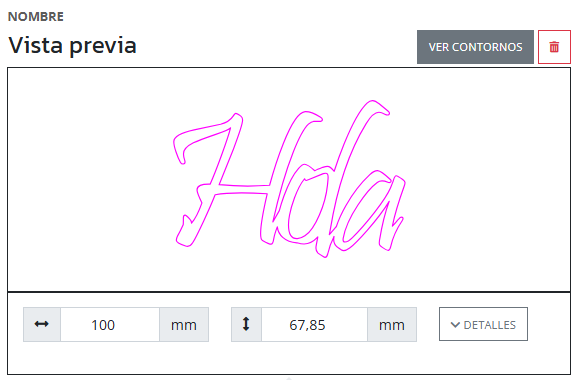
- Muestra visualización del SVG subido, en ésta imagen de ejemplo en modo contornos.
- Muestra dos campos de entrada de dimensiones de ancho y alto con las medidas proporcionales obtenidas automáticamente a partir del tamaño del vector subido.
- Estas medidas pueden ser modificadas por el comprador pero siempre mantienen la proporción. Es decir, el cliente puede cambiar cualquiera de las dos dimensiones, pero una se adaptará proporcionalmente a la otra y viceversa.
2. Interfaz específica de la característica de tipo "Vector" desde la vista del cliente.
Cuando el producto que tiene la característica carga ésta se muestra con esta interfaz.
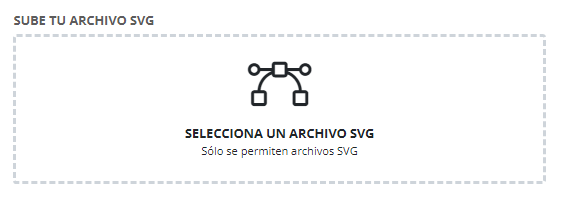
Cuando el cliente sube el archivo SVG la interfaz que muestra varía la previsualización;
a) con modo neón desactivado. Configuración de la característica por defecto.
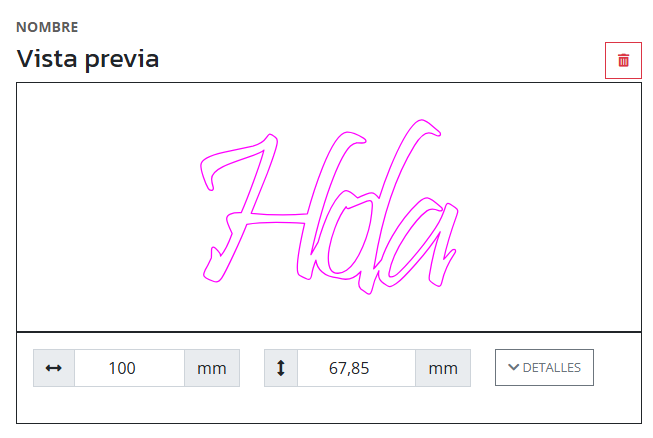
b) Con modo neón activado.
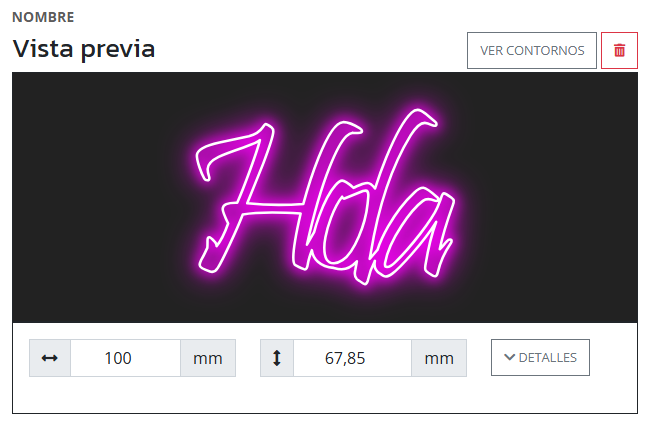
3. Interfaz pública común de la característica tipo "Vector" en los dos modos
| Elemento |
Función |
|---|---|
| Título “Vista previa” | Indica la sección donde se muestra la visualización del archivo vectorial cargado por el usuario. Permite al cliente comprobar el resultado antes añadir el producto al carrito. Al tramitar el pedido el archivo SVG subido por el cliente, llegará con el pedido y estará disponible para descargar por el administrador una vez pasado el tiempo establecido en "Ajustes generales." Para más información consultar las páginas y capítulos de este manual sobre subida de archivos y pedidos. |
| Área de vista previa vectorial | Muestra el diseño vectorial procesado. Representa las líneas vectoriales detectadas en el archivo. Estas líneas definen el recorrido que se utilizará para el corte, grabado u otro proceso. |
| Icono de eliminación (papelera) |
Permite eliminar el archivo vectorial cargado y reiniciar el proceso para cargar uno nuevo. |
| Campo de ancho | Permite visualizar y modificar el ancho del diseño vectorial. El valor se ajusta y se puede modificar proporcionalmente en función del alto. |
| Selector de unidad “mm” (ancho) |
Indica que la unidad utilizada para el ancho es milímetros. |
| Icono de proporción horizontal |
Indica que el campo corresponde a la dimensión horizontal (ancho) del diseño. |
| Campo de alto | Permite visualizar y modificar el alto del diseño vectorial. El valor se ajusta y se puede modificar proporcionalmente en función del ancho. |
| Selector de unidad “mm” (alto) | Indica que la unidad utilizada para el alto es milímetros. |
| Icono de proporción vertical | Indica que el campo corresponde a la dimensión vertical (alto) del diseño. |
| Botón “DETALLES” | Permite mostrar información técnica adicional sobre el archivo vectorial u otros datos relevantes. |
3.1 Información adicional
- La vista previa permite al cliente verificar que el archivo vectorial se ha procesado y subido correctamente antes de tramitar el pedido.
- La modificación de las dimensiones mantiene la proporción. Al cambiar una dimensión la otra se cambia automáticamente a la medida proporcional y viceversa.
- La modificación de las dimensiones escala el diseño manteniendo la calidad, ya que se trata de un formato vectorial
3.2 Información adicional sobre el modo Neón
- Además de la interfaz pública común a los dos modos, en este presenta un nuevo botón justo al icono de papelera. Para ver el archivo en curvas o en modo neón.
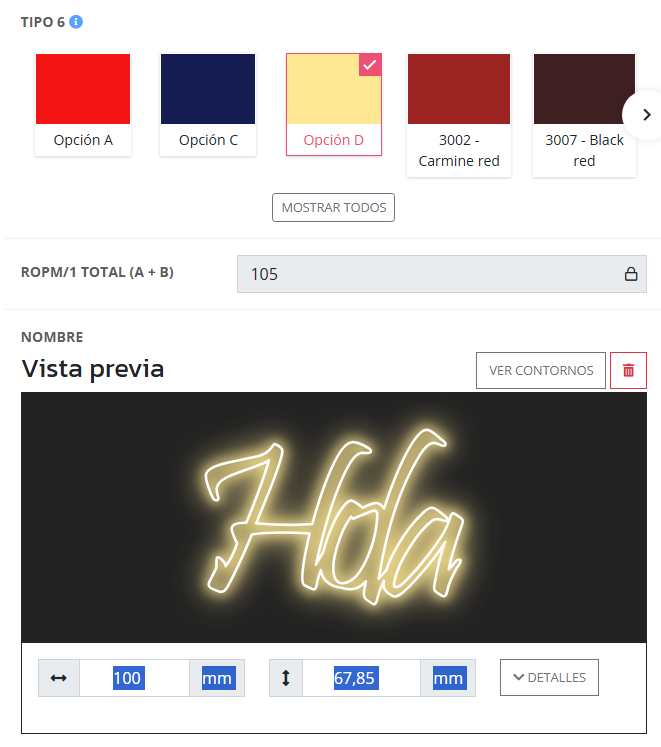
- Si el producto tiene característica de tipo color se puede ajustar en el modo neón que en la vista la visualización del neón cambie al color seleccionado.
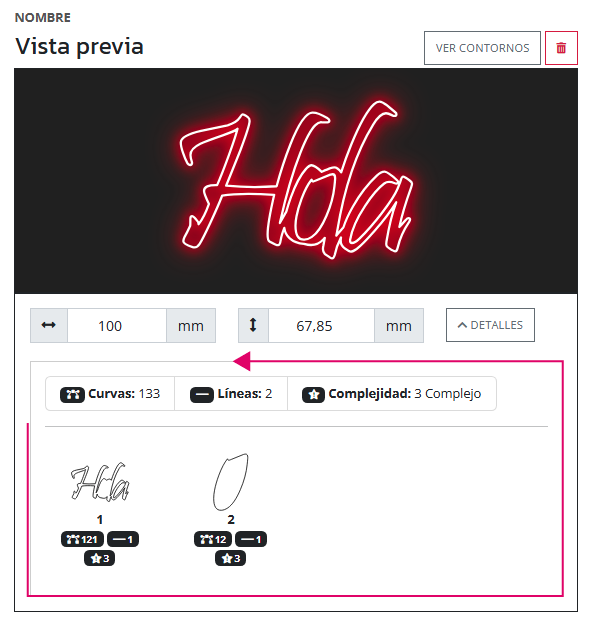
3.3 Botón "Detalles"
Se despliega el panel de información sobre el SVG subido. Líneas, curvas, y complejidad se visualizan tanto para el vector completo como por trazos cerrados que presenta a título informativo.
4. Flujo de unidades de la característica de tipo "Vector"
La característica dispone de la interfaz común de la características. Puede recibir y da salida a cantidad de unidades.
- Vista con pistas (flujo de cantidad de unidades)
1 . Unidades que recibe la característica
2. Unidades de obtiene y pone a disposición para que puedan ser recibidas por otras características para impacto de importes y pesos variables.
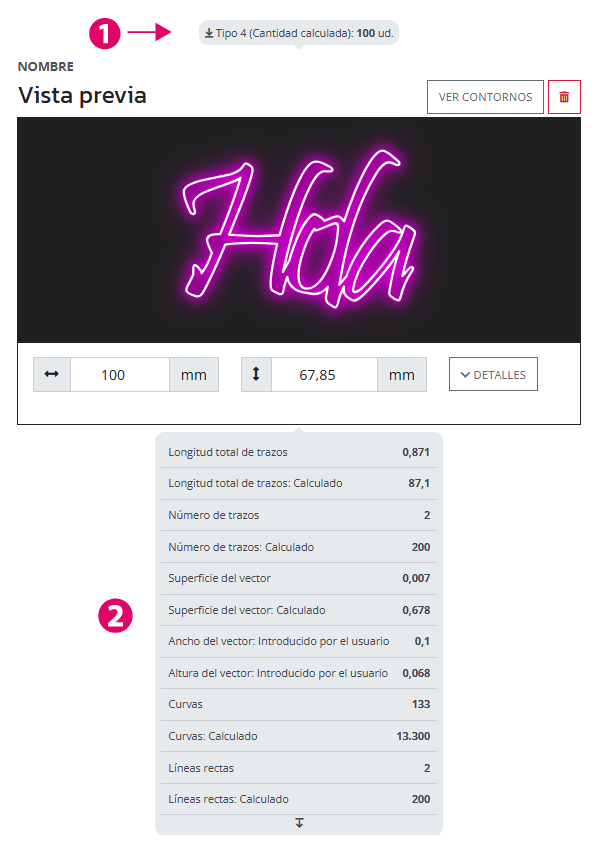
|
Unidades |
Explicación |
|---|---|
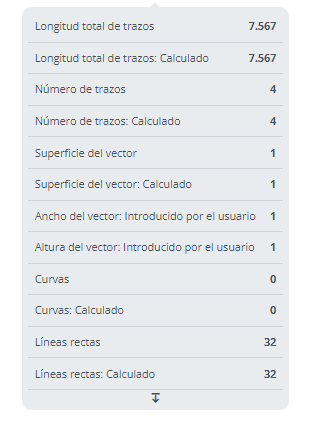
| Longitud total de trazos | Muestra la longitud total de todos los trazos del vector ajustada según el tamaño final del vector. Representa la suma real de todos los recorridos vectoriales. Son dimensiones de longitud. Metros. |
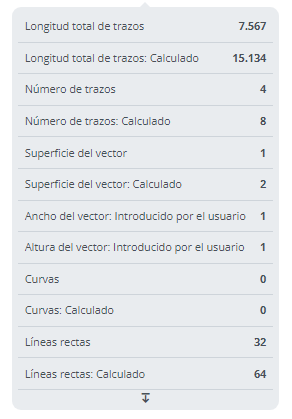
| Longitud total de trazos: Calculado |
Muestra la longitud total de todos los trazos del vector ajustada según el tamaño final del vector multiplicada por la cantidad de unidades de producto que pide el cliente. Son dimensiones de longitud. Metros. |
| Número de trazos | Muestra la cantidad real de trazos vectoriales detectados en el archivo original. Cada trazo representa un recorrido independiente. Son unidades de trazos cerrados que presenta el archivo. |
| Número de trazos: Calculado | Indica el número de trazos ajustado al tamaño y configuración final del vector. Son unidades de trazos cerrados que presenta el archivo multiplicados por la cantidad de unidades de producto que pide el cliente. |
| Superficie del vector | Indica el área del vector ajustada al tamaño final aplicado en el producto. Son m². |
| Superficie del vector: Calculado | Indica el área del vector ajustada al tamaño final aplicado en el producto multiplicada por la cantidad de unidades de producto que pide el cliente. |
| Ancho del vector: Introducido por el usuario | Muestra el ancho definido por el cliente. Este valor determina la escala horizontal del vector. |
| Altura del vector: Introducido por el usuario | Muestra la altura definida manualmente por el cliente. Este valor determina la escala vertical del vector. |
| Curvas | Indica el número de segmentos curvos detectados en el vector original. Con este dato un algoritmo calcula y refleja orientativamente la complejidad del diseño. |
| Curvas: Calculado | Indica el número de segmentos curvos cerrados detectados ajustado al tamaño final del vector multiplicados por la cantidad de unidades de producto que pide el cliente. |
| Líneas rectas | Muestra el número de líneas rectas cerradas ajustado al tamaño final del vector. |
| Líneas rectas: Calculado | Muestra el número de líneas rectas cerradas ajustado al tamaño final del vector multiplicadas por la cantidad de unidades de producto que pide el cliente. |
| Icono de cierre de sección | Permite contraer u ocultar la sección de detalles del vector. |
Ejemplo de las unidades obtenidas al subir un vector (imágenes anteriores), con medidas de ancho de 100 y alto de 100 cm. Ver en imagen siguiente comparativa de compra de una unidad de producto y compra de dos unidades de producto de las unidades obtenidas (en vista de producto con flujo de cantidad) .
5. Interfaz de la característica "Vector" desde el gestor
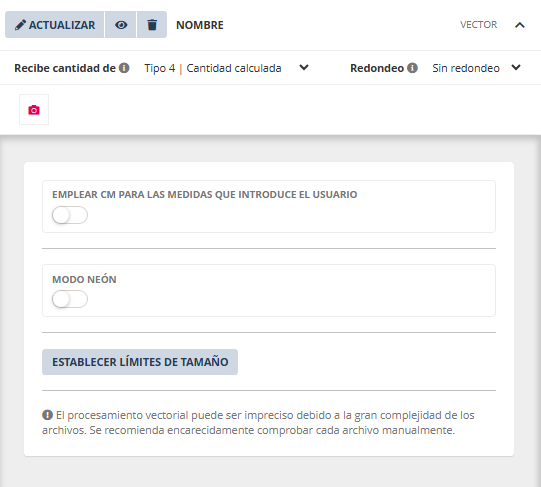
Además de la interfaz común de las características presenta una interfaz específica.
|
Elemento |
Función |
|---|---|
| Interruptor de activación (EMPLEAR CM) | Permite activar o desactivar el uso de centímetros como unidad de medida para la entrada del usuario. Cuando está activado, el sistema interpreta las medidas introducidas en cm. |
| Interruptor “MODO NEÓN” | Permite activar el modo de visualización en modo neón. Ver la vista del cliente de la característica. En estado activado, en color magenta. |
| Botón “ESTABLECER LÍMITES DE TAMAÑO” | Permite definir los valores mínimos y máximos de tamaño permitidos para los archivos vectoriales o las dimensiones introducidas por el usuario. Abre la configuración de límites de tamaño. |
| Icono de información | Informa que el procesamiento vectorial puede ser impreciso debido a la complejidad de algunos archivos y recomienda verificar manualmente cada archivo para asegurar su correcta interpretación. |
5.1 Interfaz de ESTABLECER LÍMITES DE TAMAÑO
| Elemento |
Función |
|---|---|
| Título “Límites” | Indica la sección donde se definen las restricciones de tamaño permitidas para los archivos vectoriales. |
| Texto informativo “Defínalo a 0 para desactivar. Los límites están en mm” | Informa que cualquier valor establecido en 0 desactiva ese límite específico y que todas las medidas se expresan en milímetros. |
| “MIN. ANCHURA” | Permite definir el ancho mínimo permitido para el vector. Si el diseño es menos ancho que este valor, mostrará alerta informativa al cliente y no podrá pedirlo. |
| “MAX. ANCHURA” | Permite definir el ancho máximo permitido para el vector. Limita el tamaño máximo horizontal que el usuario puede establecer. Si el diseño es más ancho que este valor, mostrará alerta informativa al cliente y no podrá pedirlo. |
| “MIN. ALTURA” | Permite definir el alto mínimo permitido para el vector. Limita el tamaño mínimo horizontal que el usuario puede establecer. Si el diseño es menos alto que este valor, mostrará alerta informativa al cliente y no podrá pedirlo. |
| “MAX. ALTURA” | Permite definir el alto máximo permitido para el vector. Limita el tamaño máximo vertical que el usuario puede establecer. Si el diseño es más alto que este valor, mostrará alerta informativa al cliente y no podrá pedirlo. |
| “LONGITUD MÍNIMA DEL TRAZO” | Permite establecer la longitud mínima permitida para los trazos del vector. Se utiliza para evitar trazos demasiado pequeños que puedan causar problemas en la producción. |
| Valor “0” (en campos de límite) |
Indica que el límite correspondiente está desactivado y no se aplicará ninguna restricción en ese parámetro. |
5.2 Botón "Modo Neón"
- Al activar el interruptor, en la vista del cliente se puede visualizar en dos modos a decidir por el cliente. Neón o contornos.
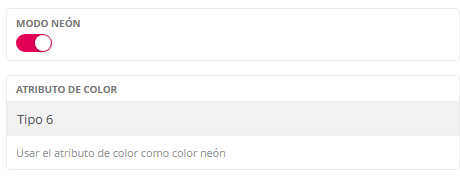
- La interfaz de la característica tipo "Vector" en el gestor mostrará un ajuste nuevo llamado "Atributo de color". Permite seleccionar una característica de tipo color y utilizarla para que la visualización del neón se vea en el color seleccionado. La característica de color ha de haber sido creada previamente en el producto o duplicada de otro producto. En este ejemplo la característica de color seleccionada para cambiar el color del neón se ha llamado "Tipo 6".
La interfaz común de características y valores es explicada en las primeras páginas de este capítulo.