2.2.1.3 Editor de propiedades de producto < Productos interfaz < Panel del Gestor de Wakaprint

Desde el botón de "Crear producto" se abrirá un formulario donde establecer las Propiedades del Producto, las cuales se explican a continuación.

Manual · Edición de producto
Índice
-
Información básica del producto
-
Descripciones y contenido
-
SEO y visibilidad en buscadores
-
Asociaciones del producto
-
Comportamiento del producto
-
Atributos físicos y logísticos
-
Precio e impuestos
-
Publicación y estado
-
Opciones avanzadas
1. Información básica del producto
|
Campo |
Funcionalidad |
|---|---|
| Nombre | Nombre comercial del producto. Campo obligatorio para que el producto exista. Requerido. |
| Referencia | Código interno del producto para su identificación en el sistema. Requerido Por defecto si no se especifica una referencia ésta se generará automáticamente. Esta opción se puede deshabilitar y ajustar número de caracteres en la configuración global desde Otros->Ajustes Generales->Productos-> botón llamado "Habilitar referencia automática". La referencia creada automáticamente se puede editar o actualizar desde este campo. |
| Referencia del proveedor | Código o referencia utilizada por el proveedor. A título informativo para el cliente. Opcional. |
| EAN | Código de barras del producto. Para uso interno. Opcional. |
2. Descripciones y contenido
| Campo |
Funcionalidad |
|---|---|
| Descripción corta |
Texto breve que resume el producto. Suele mostrarse en listados o vistas rápidas. Relevante para marketing y optimización SEO. En "Ajustes generales" está limitada por defecto a 800 caracteres máximo. Se puede habilitar o deshabilitar en la configuración Otros->Ajustes Generales->Productos-> botón llamado "Habilitar el campo de descripción corta". |
| Descripción |
Descripción completa del producto con editor de texto enriquecido (formato, enlaces, imágenes, videos, etc.). Relevante para marketing y optimización SEO. Se muestra en la vista del cliente después de las características. |
| URL vista 360º |
Enlace a una vista 360º del producto, si se dispone del enlace. Opcional. |
En ningún caso deben utilizarse encabezados H1 dentro de la descripción, ya que el nombre del producto ya genera el único H1 de la página.
3. SEO y visibilidad en buscadores
|
Campo |
Funcionalidad |
|---|---|
| Meta título |
Título SEO del producto que se muestra en el navegador y resultados de búsqueda. Relevante para marketing y optimización SEO. |
| Meta descripción |
Descripción SEO del producto utilizada por los motores de búsqueda. Relevante para marketing y optimización SEO. |
4. Asociaciones del producto
| Campo |
Funcionalidad |
|---|---|
| Marca | Marca asociada al producto. Opcional.. |
| Proveedor | Proveedor asignado al producto. Opcional. |
| Página de instrucciones de archivo | Aquí seleccionamos la página de contenido (CMS) de las existentes que se quiere vincular a los enlaces de tipo texto y de tipo botón, mostrados en la ficha del producto en la vista del cliente, llamados "Instrucciones de archivo" . Permite definir la página relacionado con instrucciones de preparación y subida de archivo. Opcional y recomendable. Los enlaces a la página de instrucciones de archivo se muestran en la vista pública únicamente en los productos en los que se ha activado el botón "Requiere archivo" en el "Editor de propiedades" del producto. Por defecto está ajustado globalmente que la página de contenido que se vincula por defecto al crear el producto. El ajuste general se puede modificar desde Ajustes >Ajustes Generales >Productos > botón llamado "Página de instrucciones de archivo por defecto". |
5. Comportamiento del producto
|
Campo |
Funcionalidad |
|---|---|
| Visualización de valores incompatibles |
Controla cómo se muestran al usuario las opciones incompatibles. Por defecto el ajuste global está en "Mostrar desactivado". Determina el comportamiento para la visualización de valores incompatibles en la vista del cliente. Muestra tres opciones a seleccionar.
|
| Mostrar precio unitario | Define si se muestra el precio unitario en el resumen del producto. Por defecto el ajuste global está en modo "Ocultar". Desde este ajuste se puede seleccionar otros modo disponible.
Para cambiar la configuración global acceder a Ajustes > Ajustes generales y buscar ajuste. Está en la sección llamada "General". |
| Comportamiento del cálculo de precios |
Permite definir desde el producto el comportamiento del cálculo de precios. Por defecto "Cálculo de precios por características y combinaciones". Muestra dos opciones a seleccionar:
|
| Venta sin stock |
Permite o no la venta del producto cuando no hay stock disponible. Por defecto "Heredar de la configuración global (Permitir). Muestra tres opciones a seleccionar:
|
| Requiere archivo | Indica si el cliente debe subir un archivo tras realizar la compra. Para conocer más detalles acceder al capítulo llamado, "Subida de archivos por el cliente", de este manual. Opcional. |
6. Atributos físicos y logísticos
|
Campo |
Funcionalidad |
|---|---|
| Ancho | Dimensión de ancho del producto. No operativo por el momento. |
| Alto | Dimensión de alto del producto. No operativo por el momento. |
| Largo | Dimensión de largo del producto. No operativo por el momento. |
| Peso | Peso del producto, usado para cálculo de envíos. No usar. En las últimas versiones el peso se define en gramos en los valores de las características y es multiplicado por las unidades recibidas. Lo que permite el cálculo del peso por unidades de producto o m² entre otros, e incluso de varios valores. |
| Cantidad por caja | A título informativo para el cliente en el supuesto de venta del producto por packs Número de unidades incluidas por caja. Opcional. |
7. Precio e impuestos
| Campo |
Funcionalidad |
|---|---|
| Impuestos | Tipo de impuesto aplicado al producto (por ejemplo, IVA). Por defecto 21%. Aquí se selecciona el tipo de impuesto a aplicar en el producto. Se pueden crear diferentes tipos de impuestos desde la sección Ajustes >Ventas > Impuestos. |
| Desde (precio catálogo) | Precio mínimo del producto mostrado en el catálogo con el prefijo "Desde". No afecta a los cálculos internos finales. Requerido. |
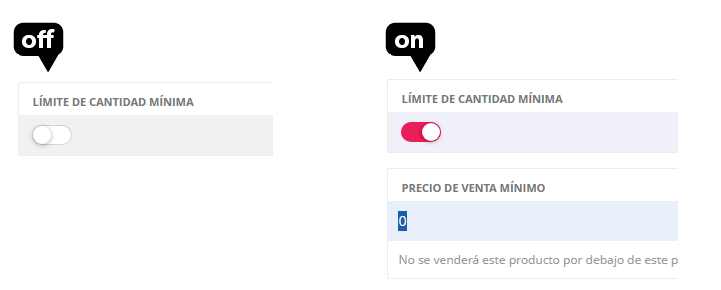
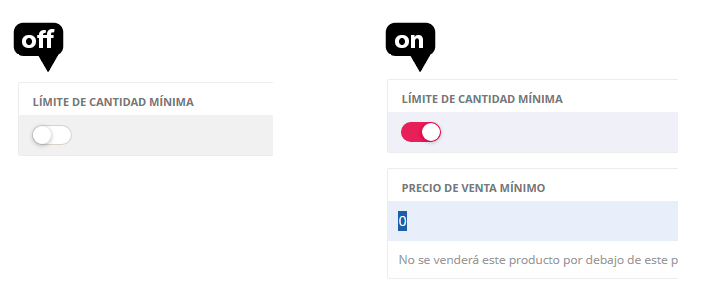
| Límite de cantidad mínima |
Permite establecer un importe mínimo del producto. Opcional. |
8. Publicación y estado
|
Campo |
Funcionalidad |
|---|---|
| Publicado | Activa o desactiva la visibilidad del producto en el catálogo público. Opcional. Activo (en color verde) muestra el producto. Desactivado (en color rojo) no lo muestra.
|

9. Opciones avanzadas
| Campo |
Funcionalidad |
|---|---|
| Slug |
Identificador del producto en la URL. Requerido. Url amigable. Copiar y pegar el nombre dado al producto. |
| Diseñador habilitado |
Activa el diseñador de producto en la página del producto. Disponible con módulo diseñador instalado. Para conocer más ver el capítulo llamado "Diseñador en línea" de este manual. Módulo y ajuste opcional. |
11. Opciones de guardado y salida
| Campo |
Funcionalidad |
|---|---|
| Botón ACTUALIZAR PRODUCTO |
Guarda y aplica todos los cambios realizados en el editor de propiedades del producto. |
| Botón CERRAR | Cierra la edición del editor de propiedades del producto sin salir del sistema. |
12. A tener en cuenta
- El producto nuevo se creará con "Inicio" como categoría por defecto. Desde la capa "Asociaciones" se puede cambiar y asignar a otro/o más categorías.
- Limite de cantidad mínima interfaz. Botón para activar el ajuste de precio mínimo a cobrar por el producto. Su objetivo es que en el supuesto de que el resultado del importe de la selección de opciones del producto por el cliente sea inferior al fijado en el precio mínimo aplicará este último.
En este ajuste el precio mínimo se refleja sin IVA. Este precio no multiplica por las unidades.
Si el ajuste global está en "Ignorar selección de valor" mostrará el precio del mínimo en la vista del cliente al cargar el producto.
Una vez creado definidos los ajustes mínimos requeridos y hacer clic en botón, ACTUALIZAR PRODUCTO, la aplicación redirigirá a la pantalla de gestión del mismo llamada, Ficha de producto.
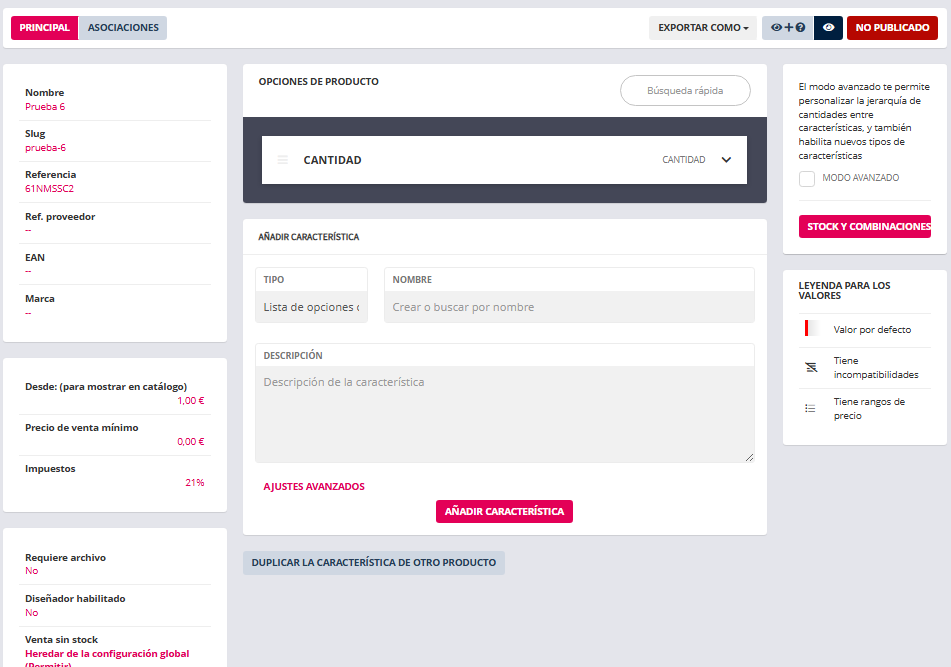
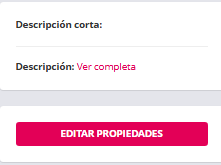
Para actualizar los ajustes del Editor de propiedades se presenta en la ficha de producto accesos rápidos. Salvo la descripción corta y la descripción que desde la interfaz de acceso rápido permiten su lectura, el resto de ajustes son editables desde esta interfaz no requieren guardado. 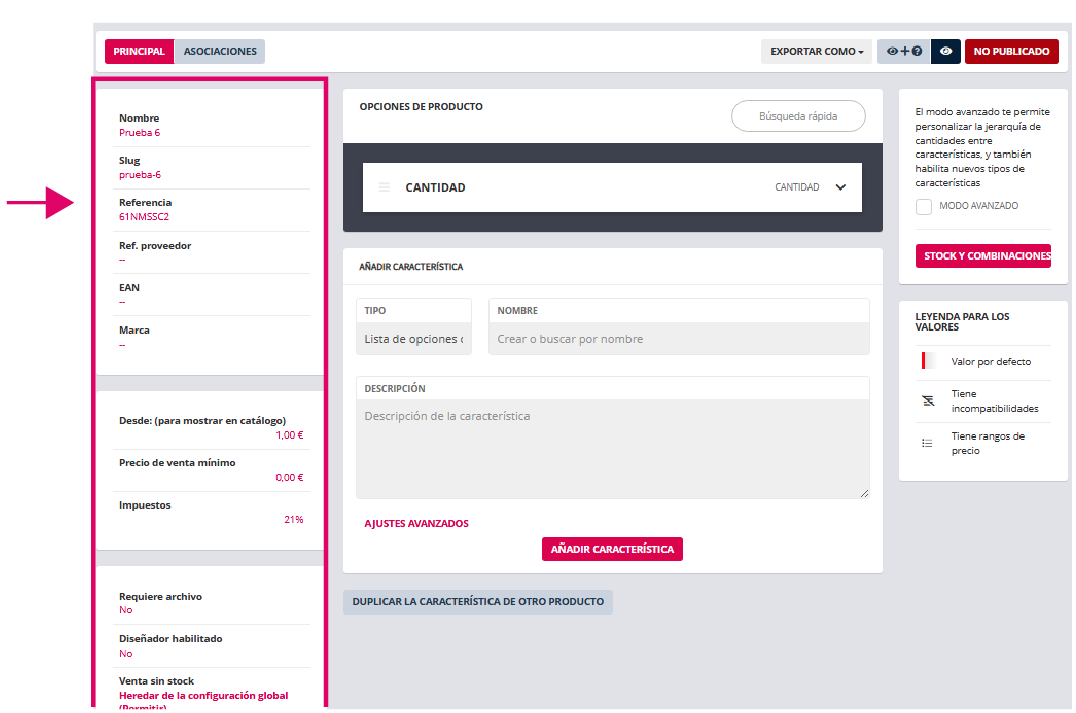
Para editar la descripción corta y la descripción abrir el Editor de propiedades del producto con el botón correspondiente.