
D9. Diseñador con característica de tipo Medidas (antes llamada "Tamaño") - Diseñador Módulo
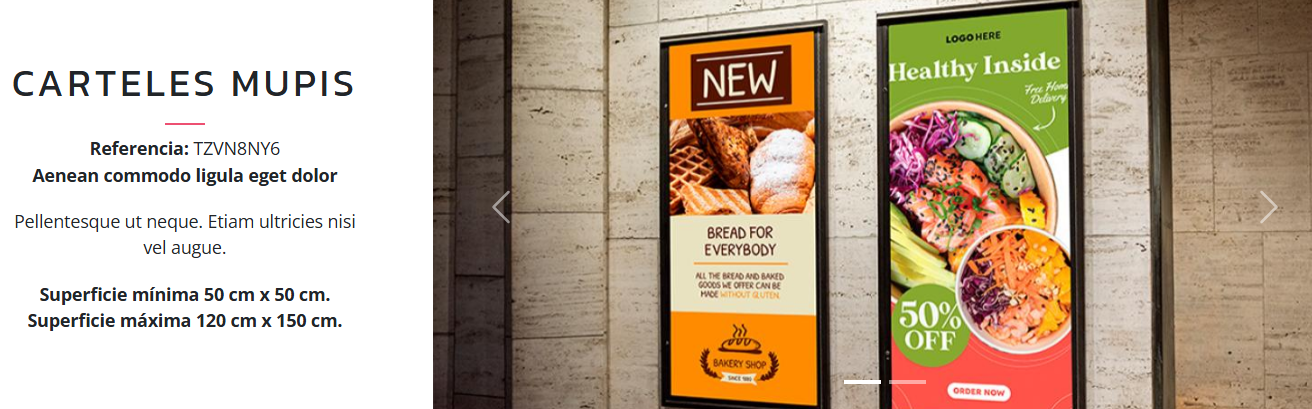
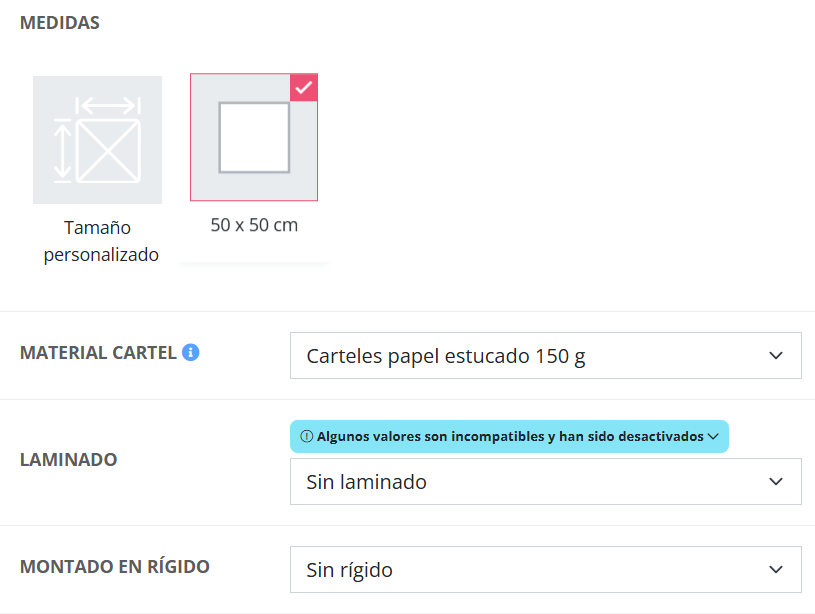
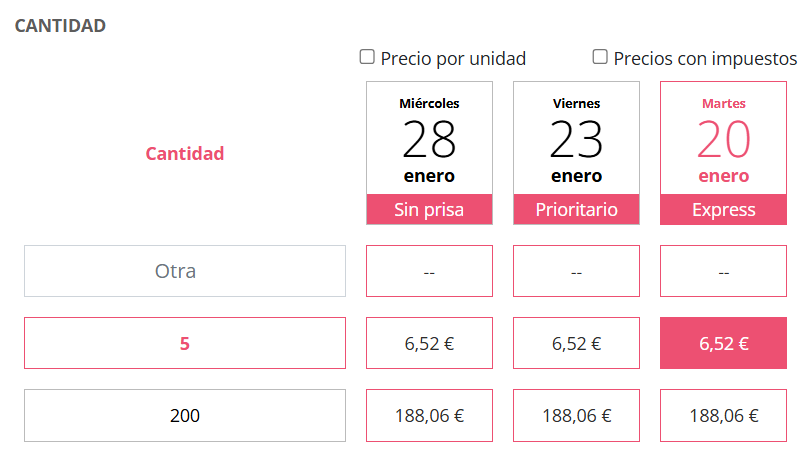
El diseñador puede configurarse en los productos que interese para que se adapté a las medidas proporcionales que el cliente escriba en la característica de tipo tamaño.
1. Para utilizar este método seguir los siguientes pasos
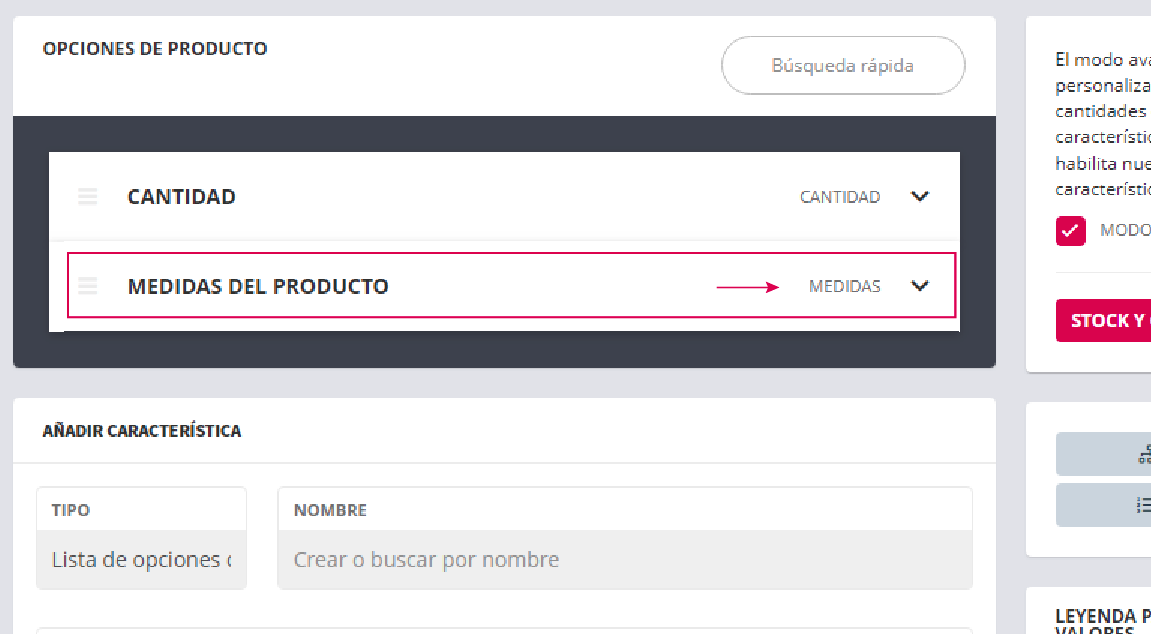
1.1 Asegurarse de que el producto tiene característica de tipo "Medidas".
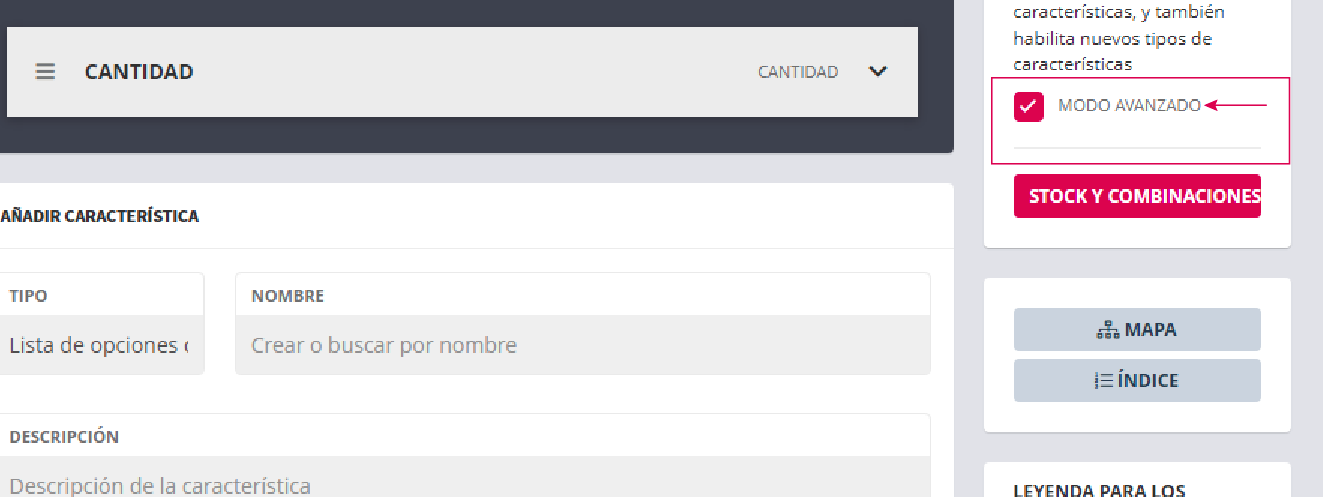
1.2 La característica medidas está disponible en el modo avanzado. Asegurarse de que está activado para poder añadirla.
1.3 Activar diseñador en el producto
2. Creación del lienzo
2.1 Nombrar el lienzo
2.2 Ajustar modo de color.
2.3 Ajustar tipo de imagen a subir.
2.4 Definir si se permite añadir texto.
2.5 Especificar para la vista del lienzo el ancho y el alto en cm.
2.6 Cargar la imagen de miniatura preparada.
2.7 Guardar cambios.

2.8 Ajustar que tipo de archivo que se permite al cliente que suba. Trama (JPG, PNG) o Vector (SVG) o ambos. Ajustar modo de color permitido del archivo. Y si se permite añadir texto o no.
2.9 Activar el botón "Emplear las medidas definidas en el producto" y seleccionar la característica de tipo medidas por el
nombre que se le ha dado.
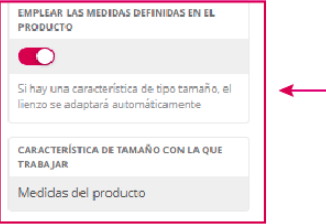
Al activar la opción «Emplear las medidas definidas» en el producto, el sistema adapta automáticamente el tamaño del lienzo a la proporción de tamaño definida en el producto, según la característica de tipo tamaño.
El área de reemplazo se ajusta de forma automática al tamaño del lienzo resultante.
Para utilizar correctamente este modo, tener en cuenta lo siguiente:
-
-
-
-
No se debe añadir ningún archivo al lienzo.
-
El lienzo no debe estar vinculado a ningún valor.
-
El producto debe disponer de una característica de tipo tamaño, configurada en modo medidas libres o
con presets creados.
-
-
-
2.10 Guardar cambios.
3. El diseñador de este producto desde el lado del cliente
El cliente selecciona o escribe las medidas del producto en la característica medidas.

Selecciona las diferentes variaciones del producto.
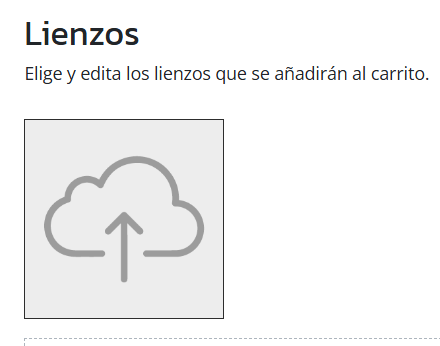
Hace clic en la imagen de acceso al lienzo para acceder al diseñador.
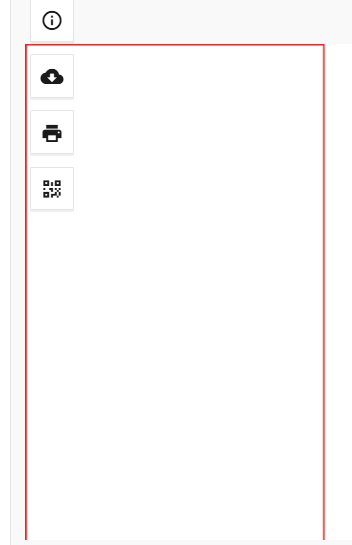
El área de impresión que en este modo es también el área de reemplazo, se ha dimensionado a las medidas que el cliente ha especificado.
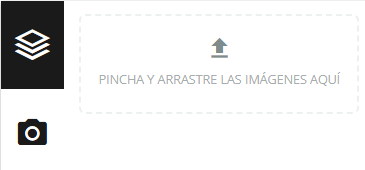
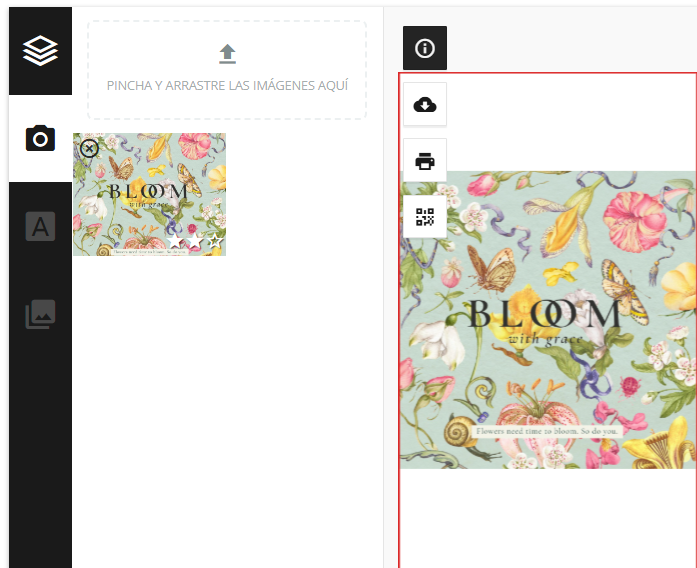
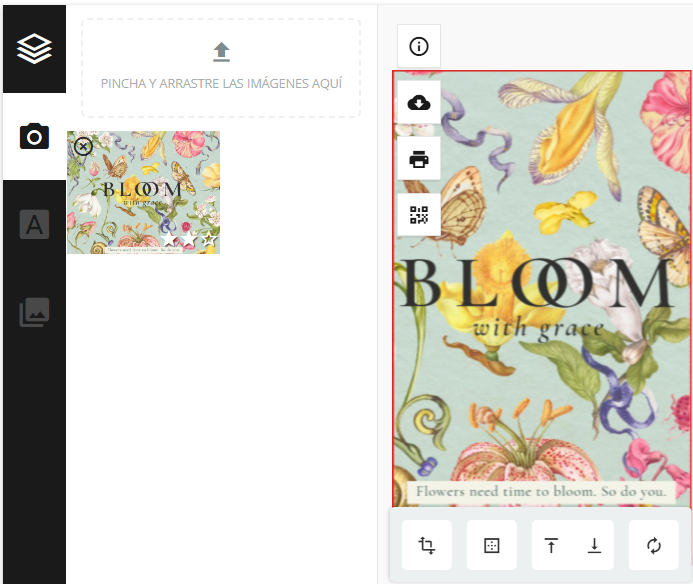
El cliente sube el archivo y puede hacer las transformaciones de escalar, rotar, duplicar, posicionar y eliminar entre otras, viendo los cambios en tiempo real.
Una vez el cliente esté conforme con la personalización ha de hacer clic en botón "HECHO".
Si no es del agrado puede eliminar el archivo subido y subir otros.
También puede salir del diseñador y modificar las medidas del producto.
Importante: Después de cada modificación hacer clic en botón "HECHO" para que los cambios se queden guardados.