
2.2.1.7 Asociaciones capa ficha de producto < Productos interfaz< Panel del Gestor de Wakaprint
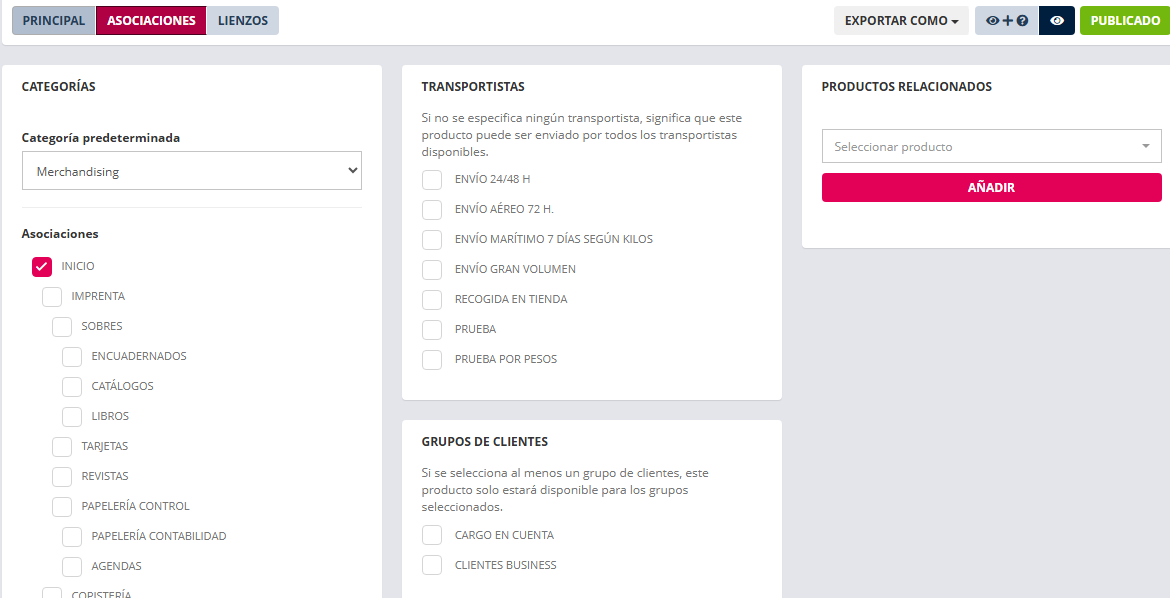
1. Ajuste para definir categoría predeterminada y categorías en las que se quiere mostrar el producto
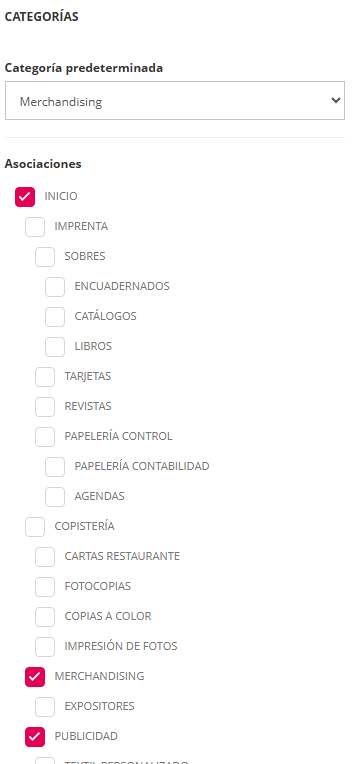
1.1 Se muestra un árbol jerárquico de categorías con una casilla de chequeado en cada una. Para asignar el producto a una categoría hacer clic en la casilla de la categoría.
1.2 Si se quiere que un producto aparezca en la página de inicio se puede hacer marcando la casilla de la categoría Inicio.
1.3 Para seleccionar una categoría predeterminada diferente hay que tener previamente el producto asignado a la nueva categoría.
A tener en cuenta:
Un producto ha de estar en al menos una categoría.
Puede estar en varias categorías a la vez.
Sólo puede tener una categorías como predeterminada.
La categoría inicio es por defecto la página principal de la tienda en la vista pública.
2. Ajuste para determinar tipos de envío para el producto
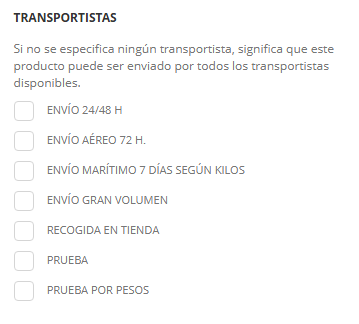
Aquí se definen los transportistas con los que se permite el envío del producto. Puede ser enviado por todos los transportistas creados o, limitarlos a uno o unos en concreto.
Si no se especifica ningún transportista (no hay ninguna casilla de transportista chequeo marcada ) , significa que este producto puede ser enviado por todos los transportistas disponibles.
Para limitar a uno o varios, se marca la casilla con los que sí se permite el envío del producto.
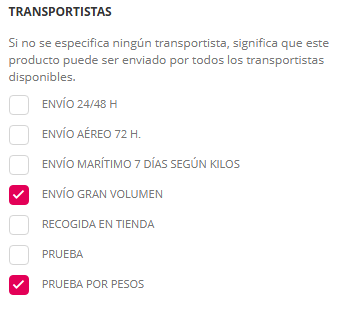
Los transportistas se crean en desde el menú Ajustes >Ventas >Transportistas. Los transportistas van relacionados con el menú Ajustes>Localización.
Consultar la sección de este manual en la que se explica con más detalle la configuración de los gastos de envío.
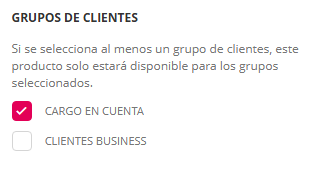
3. Ajuste para determinar qué grupo/os de cliente pueden ver el producto.
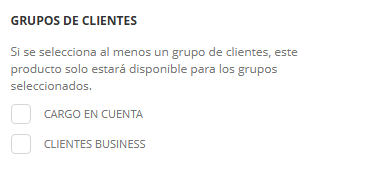
Permite limitar el acceso a la vista y compra del producto a todos los clientes salvo a aquellos que están en alguno de los grupos de clientes que se marquen en esta sección.
4. Ajuste para determinar productos relacionados manualmente
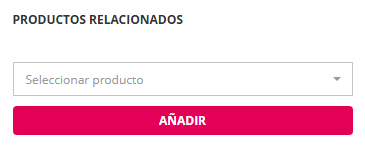
En esta sección de la columna derecha de la ficha de producto, capa asociaciones, es donde se seleccionan qué productos mostrar al cliente que puedan despertar interés de compra al tener relación con el producto. Es una estrategia de marketing que tiene como objetivo aumentar el volumen compra y el importe del pedido. El cliente verá estos productos después de la descripción larga del producto.
Se puede ajustar habilitar o deshabilitar la visualización pública desde Ajustes > Ajustes Generales > Productos relacionados > botón "Habilitar productos relacionados aleatorios"
Se puede ajustar cuántos productos relacionados se quieren mostrar como máximo por producto desde Ajustes > Ajustes Generales > Productos relacionados > campo "Número de productos relacionados".
Su interfaz es de tipo buscador. Con escribir los tres primeros caracteres del producto mostrará resultados coincidentes para seleccionar y añadir.
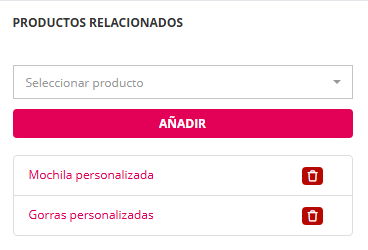
Para quitar los productos relacionados añadidos, clic en el icono de papelera.
La aplicación dispone de otro modo de presentar productos relacionados. Para más información consultar la sección de este manual dedicada a los tipos de características. Concretamente, característica "Productos relacionados".